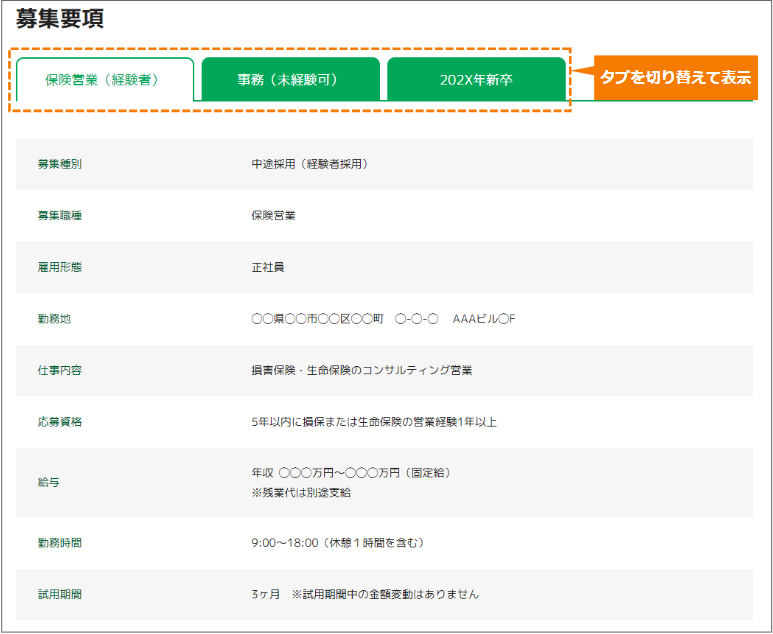
採用情報ページについて
採用応募者向けのメッセージや募集要項を掲載することができます。
(サンプルサイト 採用情報ページ)
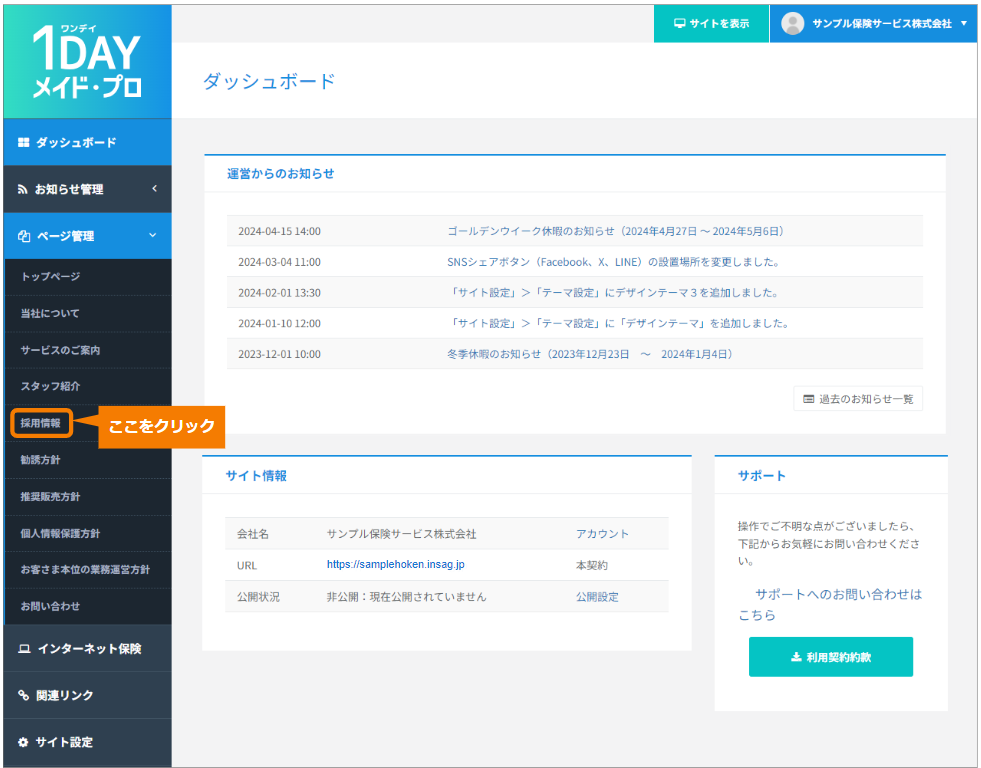
設定場所
左メニューの「ページ管理」→「採用情報」の順にクリックしてください。
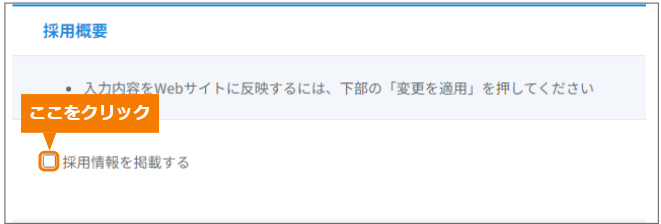
掲載設定
(1)採用概要の「採用情報を掲載する」をクリック。
(2)ダイアログが表示されたら、「設定」をクリック。
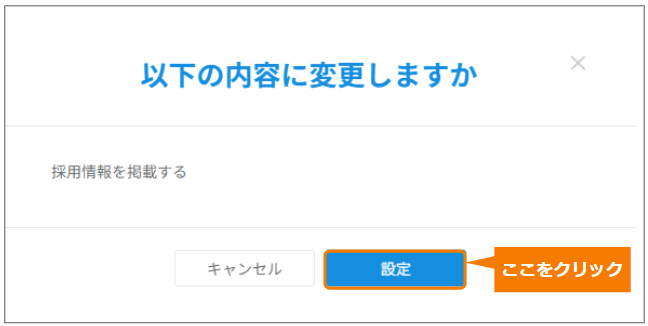
※掲載しない設定に戻す場合は「採用情報を掲載する」のチェックを外してください。
(2)採用概要と募集要項の入力欄が表示されます。
採用概要の入力
キャッチコピーや応募者へのメッセージを掲載する「採用概要」の登録、編集ができます。
※任意項目
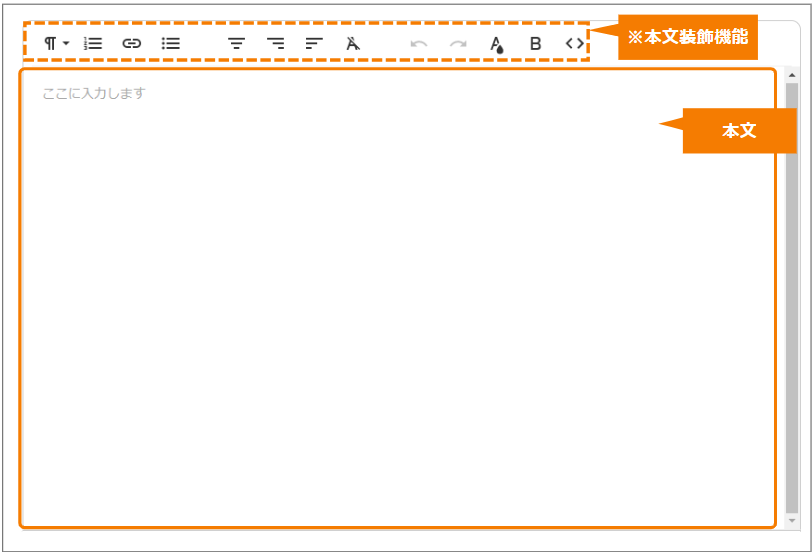
本文入力欄にテキストを入力します。入力欄の内容をWebサイトに反映するには、最下部の「変更を適用」をクリックしてください。※入力欄のツールメニュー(本文装飾機能)の説明・使い方はこちら
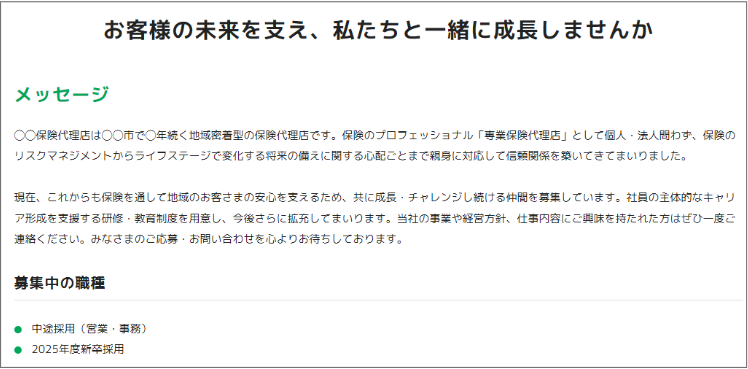
▼参考:採用概要の掲載イメージ(サンプルサイト)
募集要項の入力
募集職種や採用方法の種類別に「募集要項」が最大3件登録できます。
※任意項目。
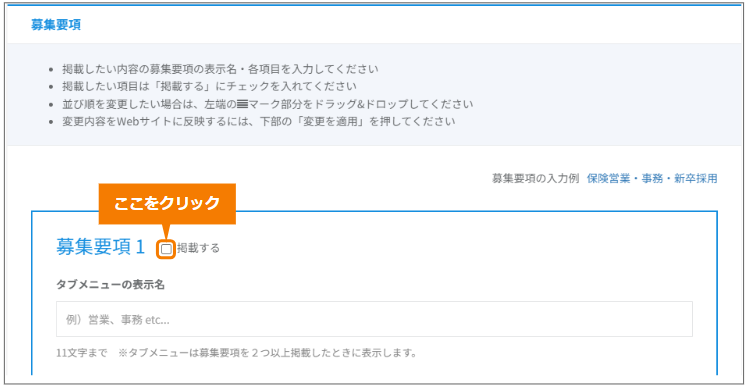
(1)募集要項の「掲載する」をクリック。
(2)表示名や各項目の内容を入力してください。
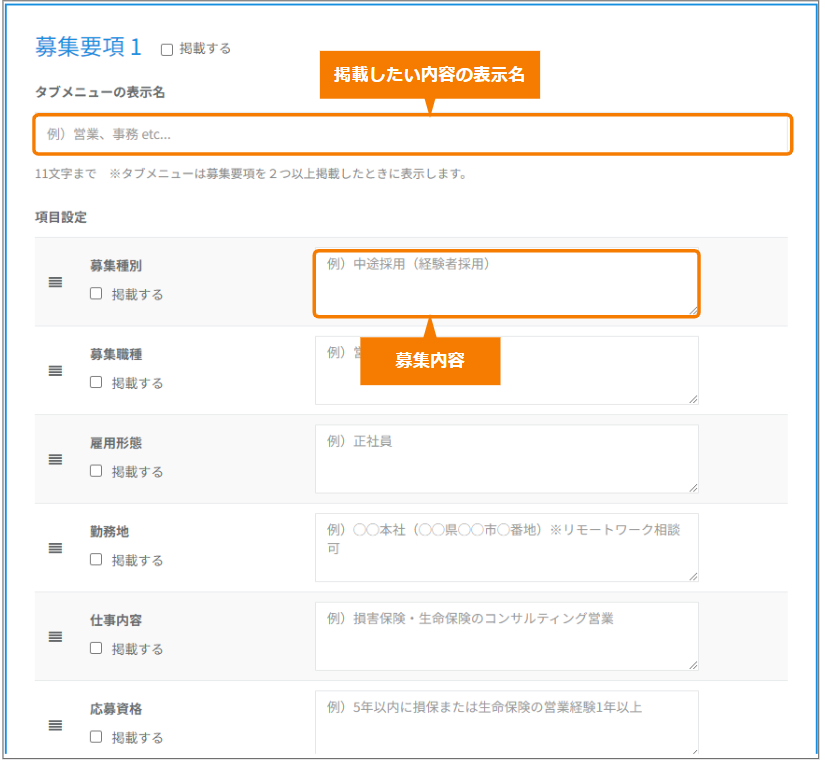
(3)掲載したい項目は「掲載する」にチェックを入れてください。
並び順を変更する場合は左端の三マーク部分をドラッグ&ドロップしてください。
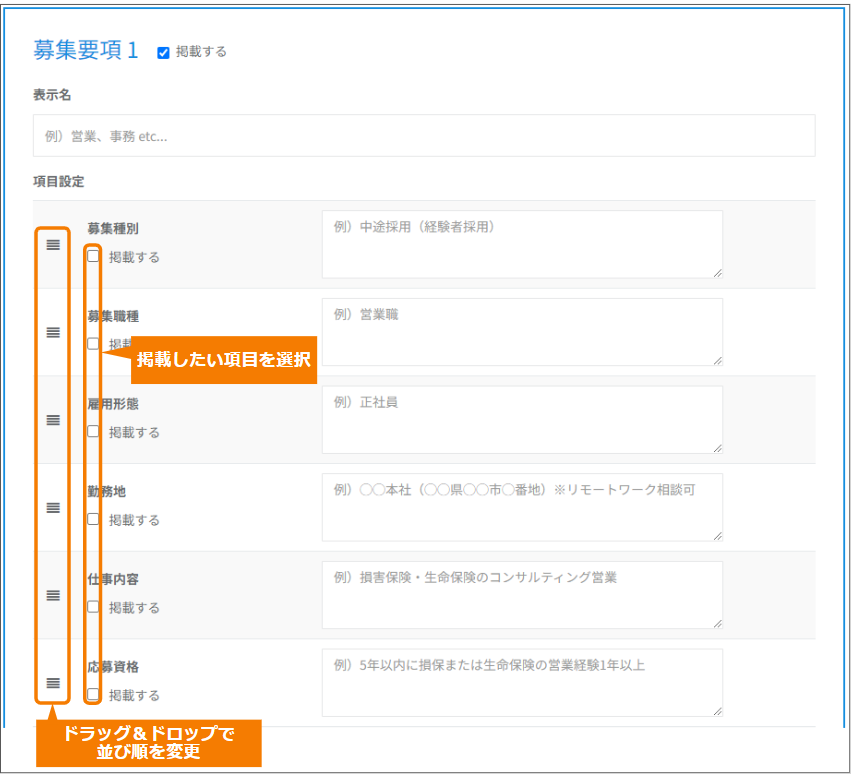
(4)変更内容をWebサイトに反映するには、最下部の「変更を適用」をクリックで完了です。
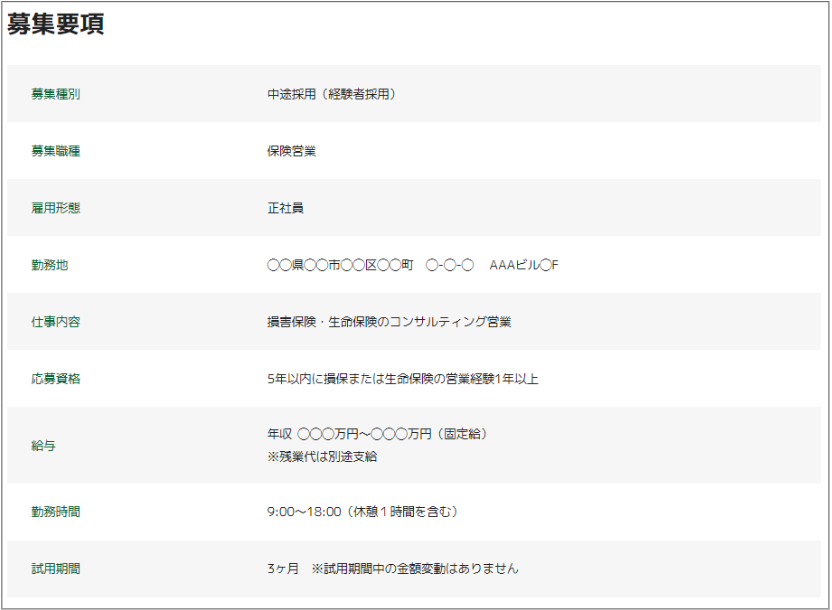
▼掲載イメージ
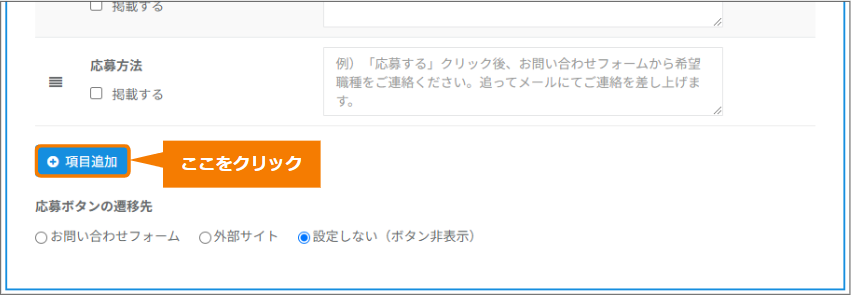
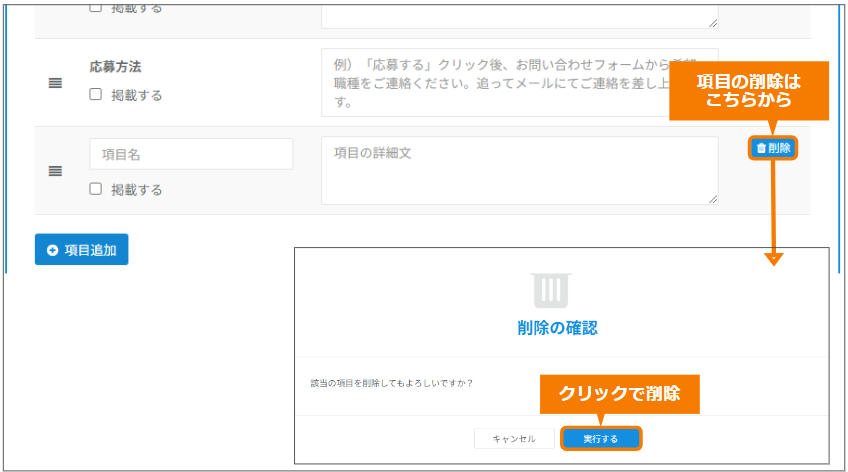
項目追加方法
(1)募集要項の下部にある「項目追加」をクリックしてください。
(2)追加された「項目名」と「項目の詳細文」を⼊⼒してください。
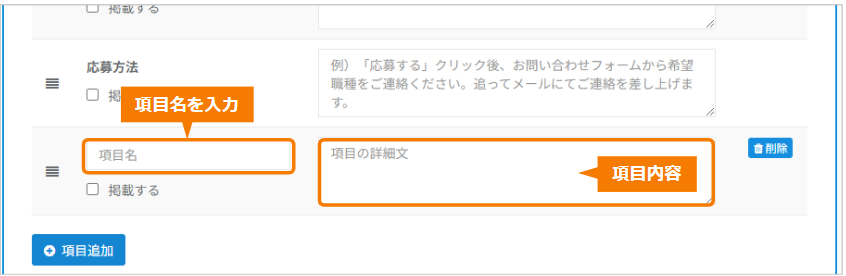
(3)⼊⼒後、ページ最下部の「プレビュー」をクリックして、正しく表示できていれば、「変更を適⽤」をクリックで設定完了です。
応募ボタンの遷移先
「募集要項」の下部に、お問い合わせフォームや、求人サイトなど外部サイトへ遷移する応募ボタンを設定します。
※初期設定は「設定しない(ボタン非表示)」になっています。
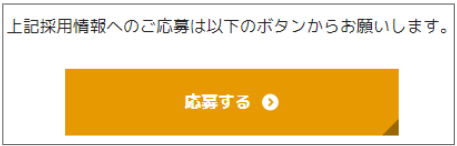
お問い合わせフォーム
「お問い合わせフォーム」ページに遷移する設定です。
(1)「お問い合わせフォーム」のチェックボックスを選択。

(2)ページ下部「プレビュー」で表⽰・遷移先が正しければ、「変更を適⽤」をクリックで設定完了です。
▼掲載イメージ
外部サイト
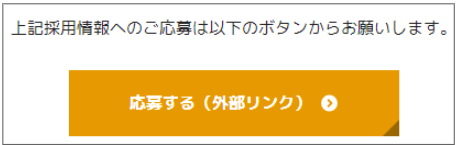
「外部サイト」に遷移する設定です。
(1)「外部サイト」のチェックボックスを選択。
URL欄が表示されるので、リンクする「外部サイトのURL」を⼊⼒。
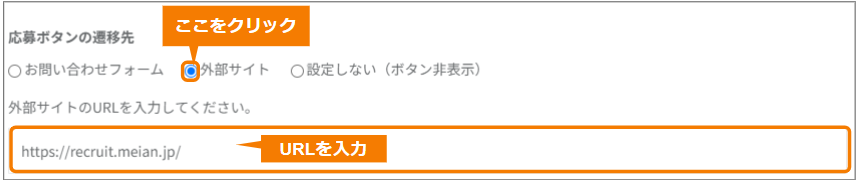
(2)ページ下部「プレビュー」で表⽰・遷移先が正しければ、「変更を適⽤」をクリックで設定完了です。
▼掲載イメージ
募集要項の追加方法
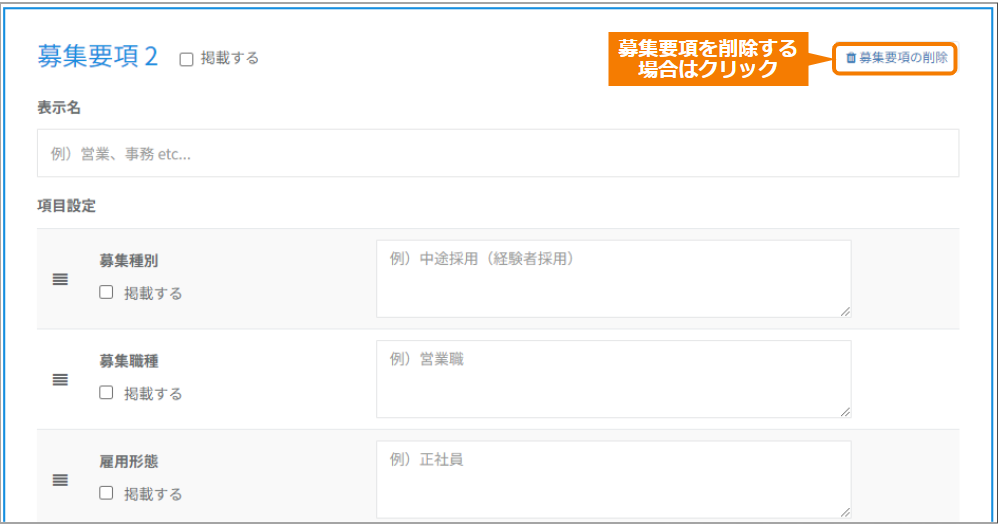
(1)募集要項は3つまで掲載できます。募集要項追加する場合は、ページ下部の「募集要項の追加」を押してくだい。

(2)追加された募集要項2(または3)は、募集要項の登録と同様の手順で設定ください。
▼掲載イメージ(募集要項を3つ掲載した場合)