本マニュアルは、「ユーザー管理画面」簡易設定マニュアルです。
サイト公開までに必要な設定のみ説明しております。
ページ情報を入力する
1.当社について
「当社について」(クリックするとサンプルサイトに移動します)を設定します。
左メニューの「ページ管理」→「当社について」の順にクリックしてください。
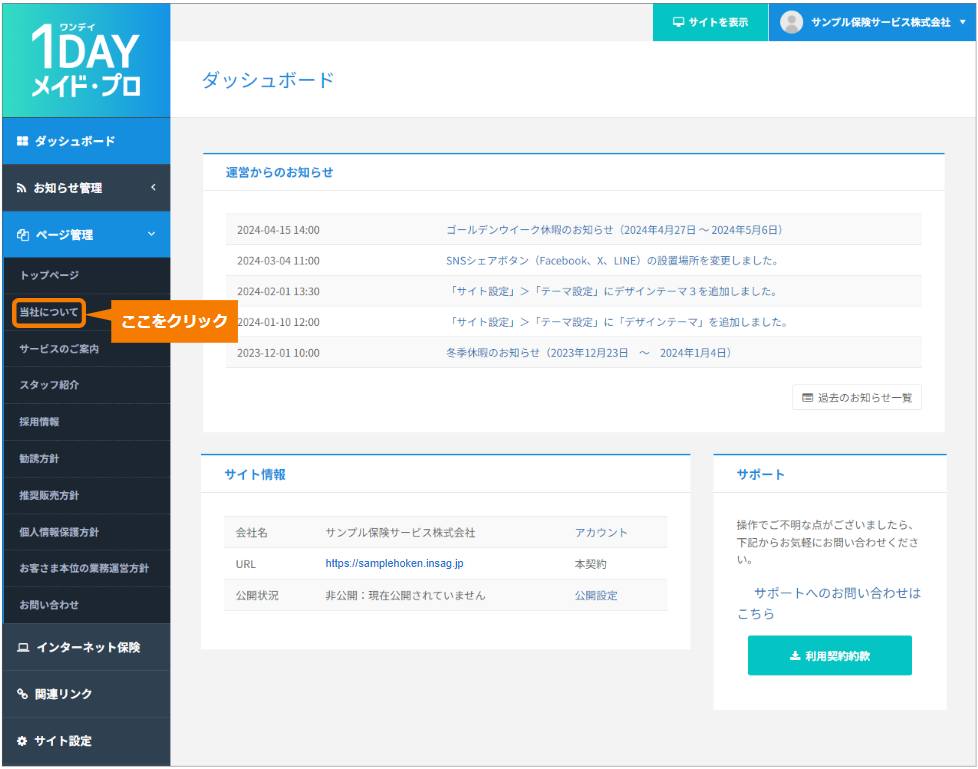
▼「会社概要」「引受保険会社」に情報を入力します。
| 会社概要 | 必須 | 必ず必須 マークの項目をご入力ください。 |
| 引受保険会社 | 必須 | 引受保険会社をご入力ください。 (記入例は「当社について」の「引受保険会社」をご確認ください) |
入力後、最下部の「変更を適用」をクリックで完了です。
※テキストを入力しない場合、自動的に非表示になります。
※必須項目未入力の場合、サイトの公開ができません。
2.サービス案内
「サービス案内」(クリックするとサンプルサイトに移動します)を設定します。
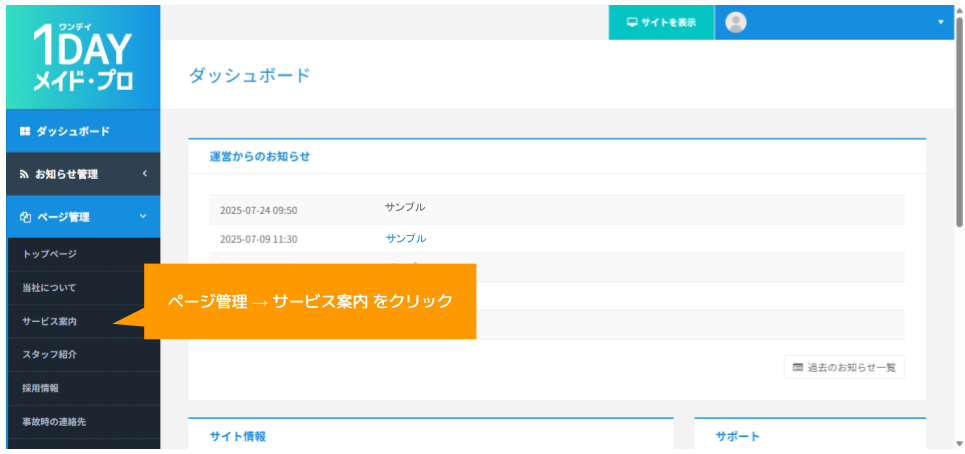
左メニューの「ページ管理」→「サービス案内」の順にクリックしてください。
サービス一覧の情報を入力する
Webサイトに掲載するサービス情報の登録・編集します。
(1)掲載したい内容のグループ名・グループの説明文・サービス名・サービスの説明文を入力してください。
※グループの説明文・サービス名・サービスの説明文は任意項目となります。
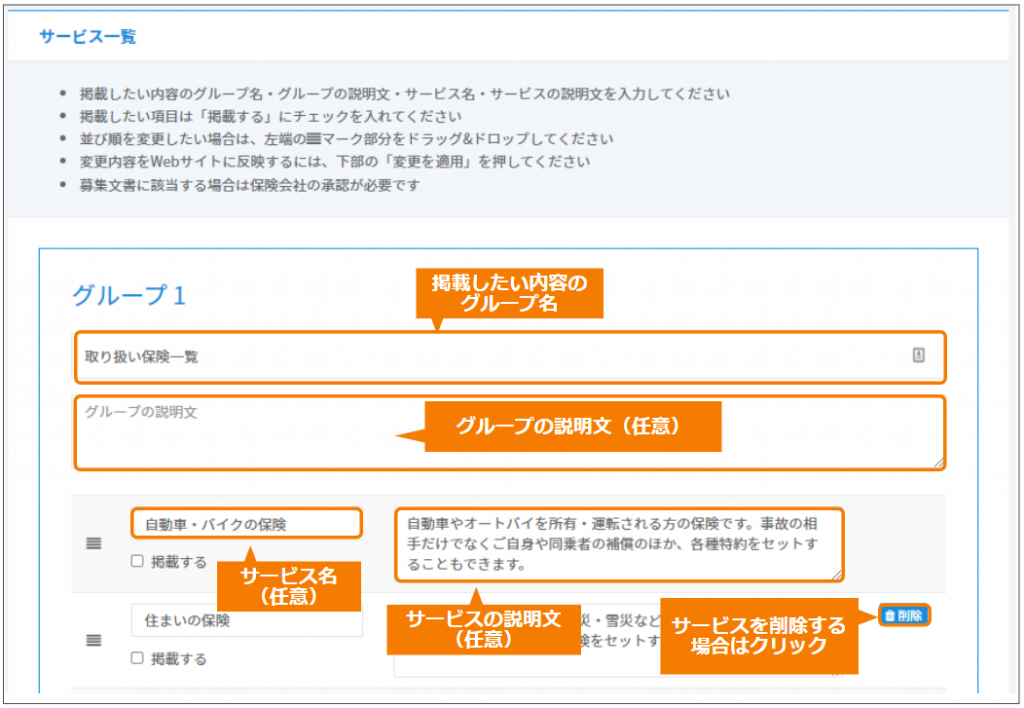
(2)掲載したいサービス項目は「掲載する」にチェックを入れてください。
並び順を変更したい場合は左端の三マーク部分をドラッグ&ドロップしてください。
※未選択の項目は自動的に非表示となります。
※他のグループに移動したい場合は、該当のグループ内にドラッグ&ドロップしてください。
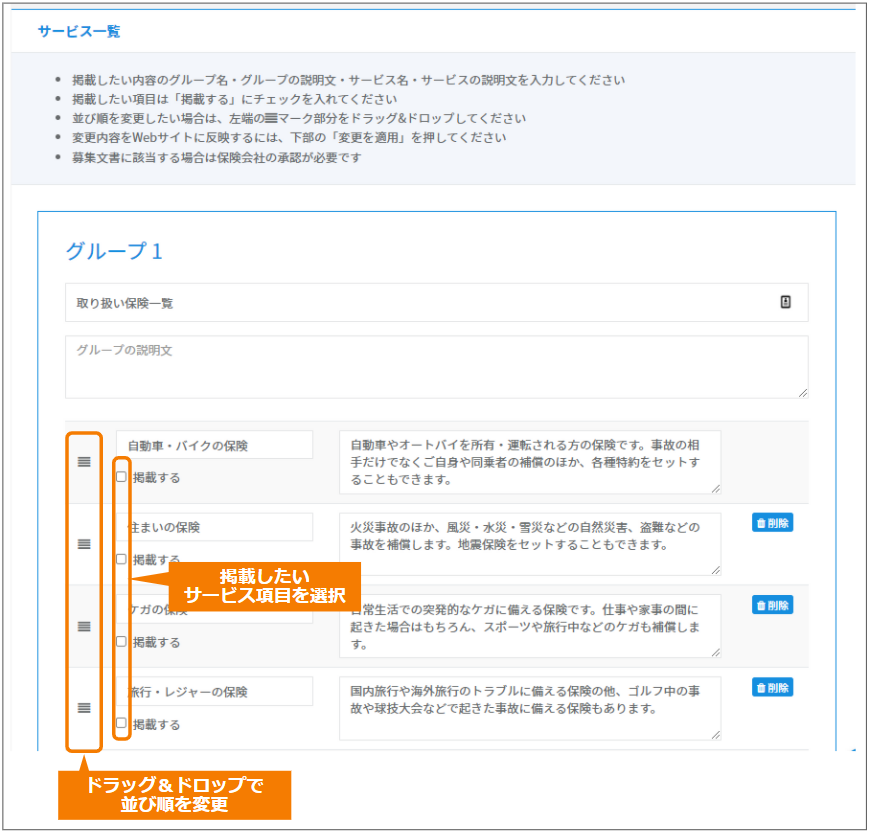
(3)変更内容をWebサイトに反映するには、最下部の「変更を適用」をクリックで完了です。
3.勧誘方針
「勧誘方針」(クリックするとサンプルサイトに移動します)を設定します。
左メニューの「ページ管理」→「勧誘方針」の順にクリックしてください。
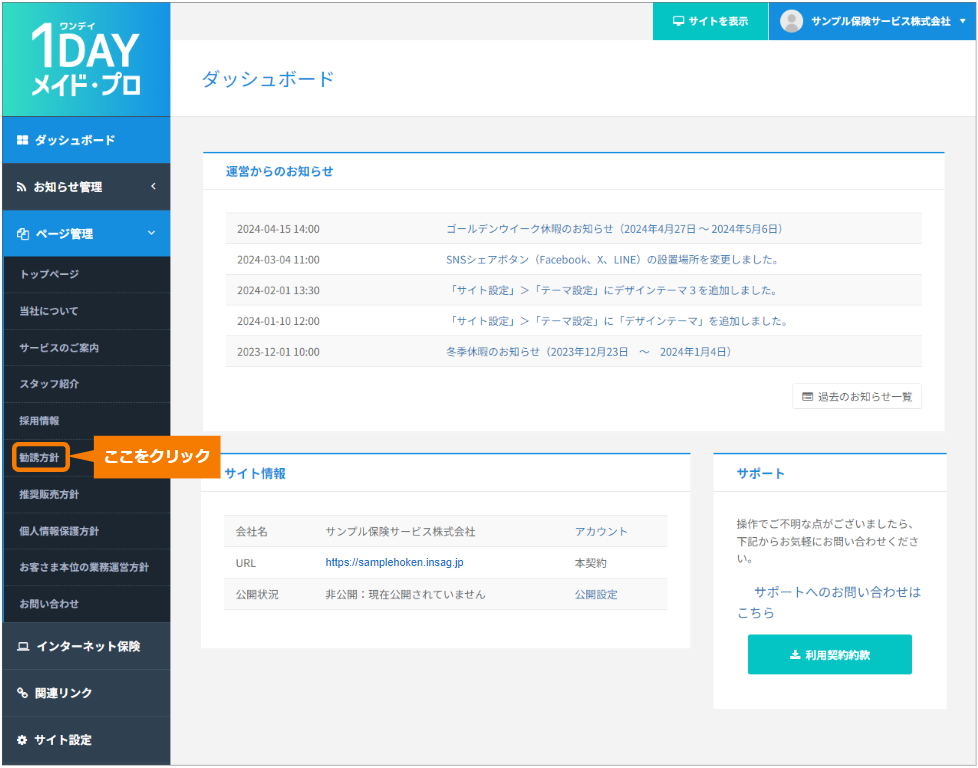
勧誘方針の入力をします。
(1)本文を入力後、「変更を適用」をクリック。
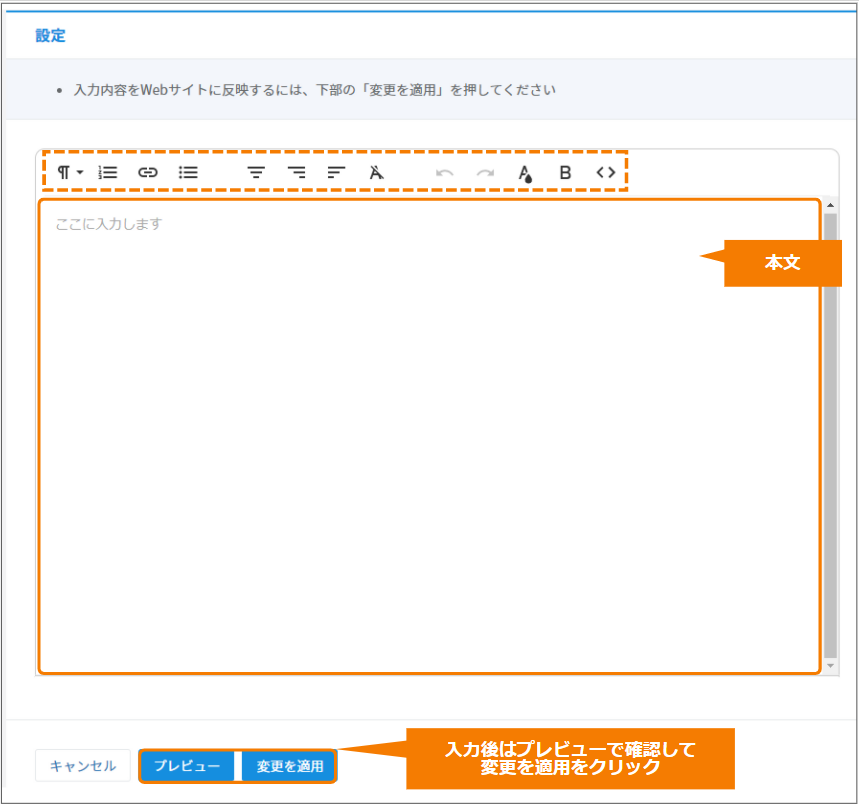
※本文装飾機能詳細はこちらをご確認ください。
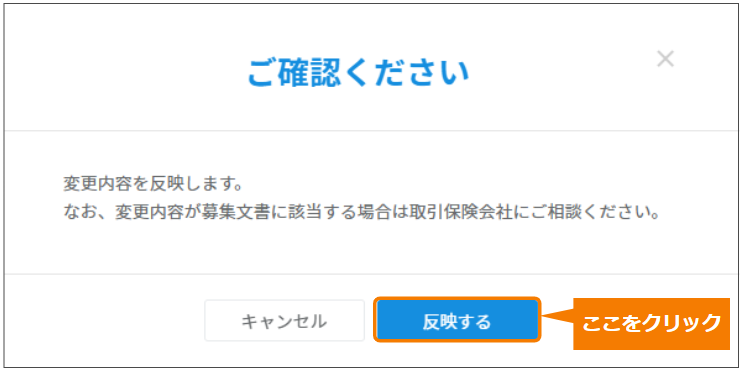
(2)下記のダイアログが表示されるので、問題なければ「反映する」をクリックで完了です。
4.個人情報保護方針
「個人情報保護方針」(クリックするとサンプルサイトに移動します)を設定します。
左メニューの「ページ管理」→「個人情報保護方針」の順にクリックしてください。
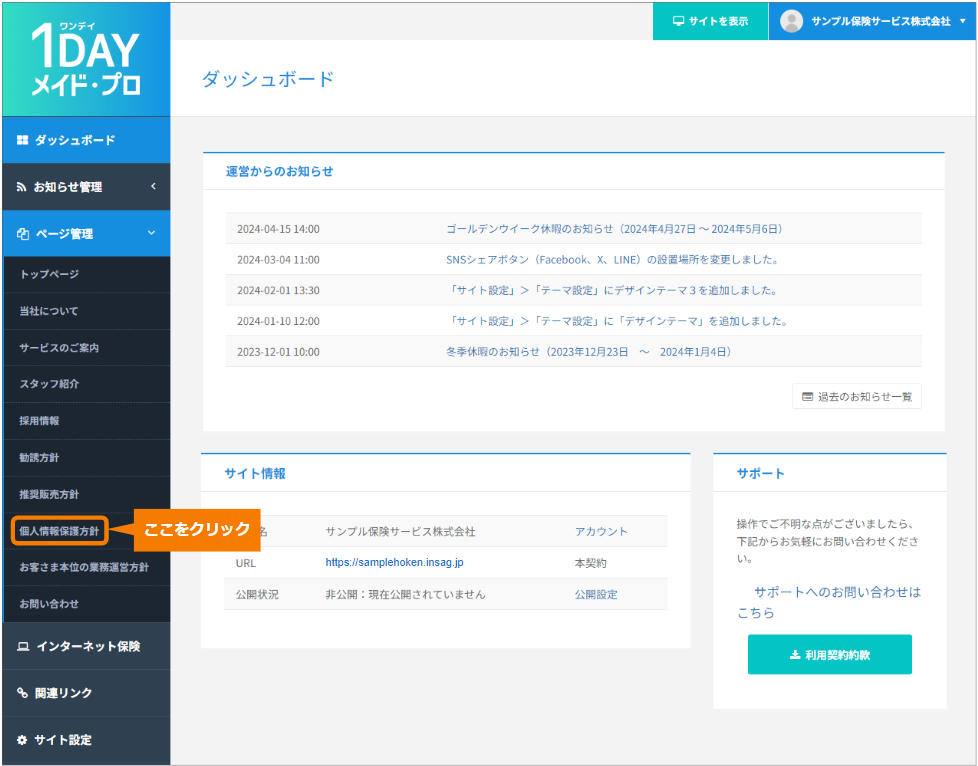
個人情報保護方針の入力をします。
(1)本文を入力後、「変更を適用」をクリック。
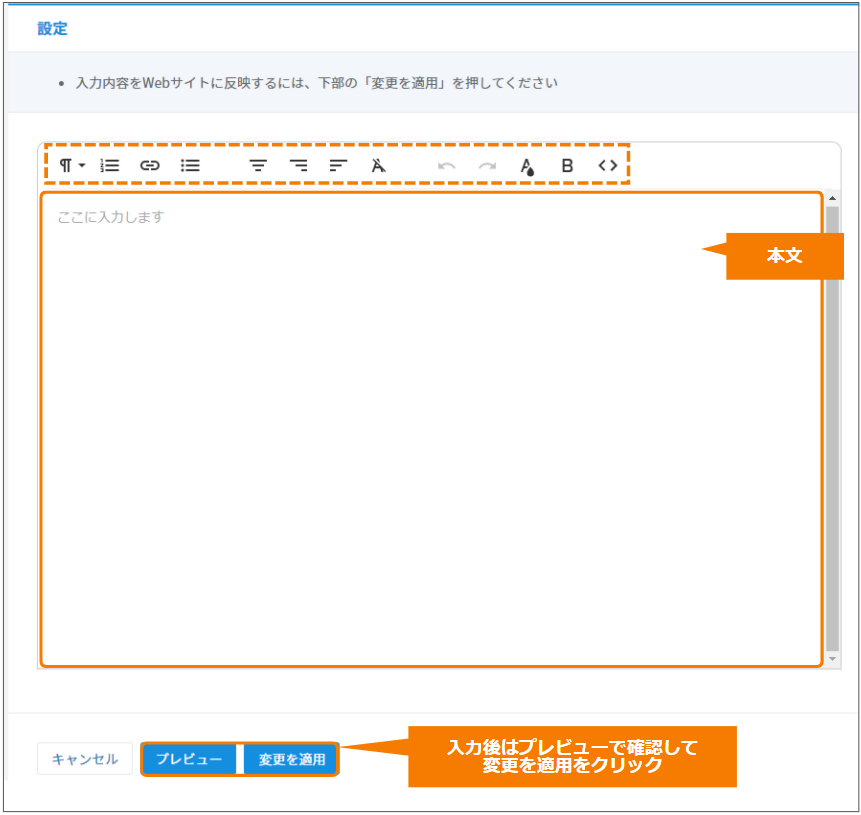
※本文装飾機能詳細はこちらをご確認ください。
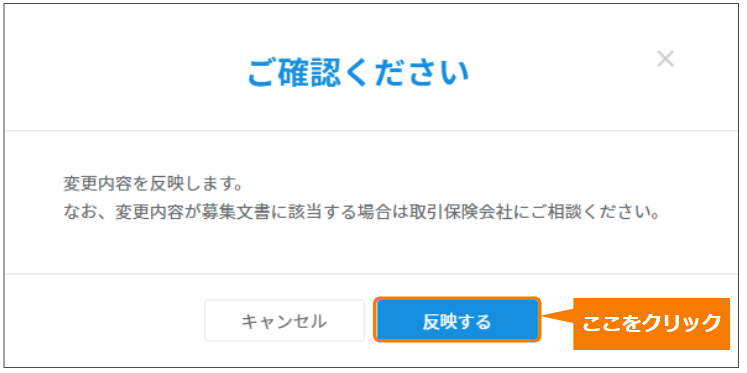
(2)下記のダイアログが表示されるので、問題なければ「反映する」をクリックで完了です。
5.【重要】お問い合わせフォームの署名・宛先確認
「お問い合わせ」(クリックするとサンプルサイトに移動します)を設定します。
※お問い合わせフォームから送信するメール宛先や、メール署名欄の設定です。公開前にかならずご確認ください。
左メニューの「ページ管理」→「お問い合わせ」の順にクリックしてください。
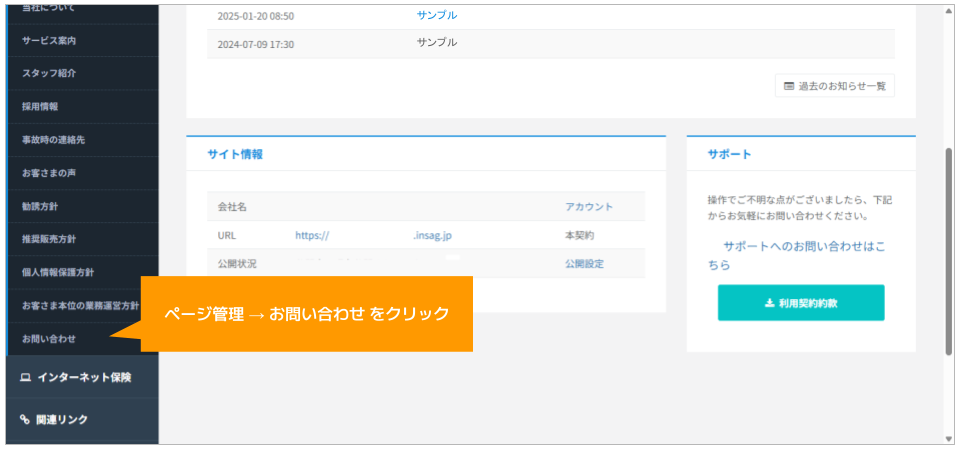
(1)宛先設定と署名本文の内容を確認。※修正があれば各項目の「変更」ボタンをクリックして編集ください。
(2)変更した場合、ページ下部の「変更を適用」をクリックして更新完了。
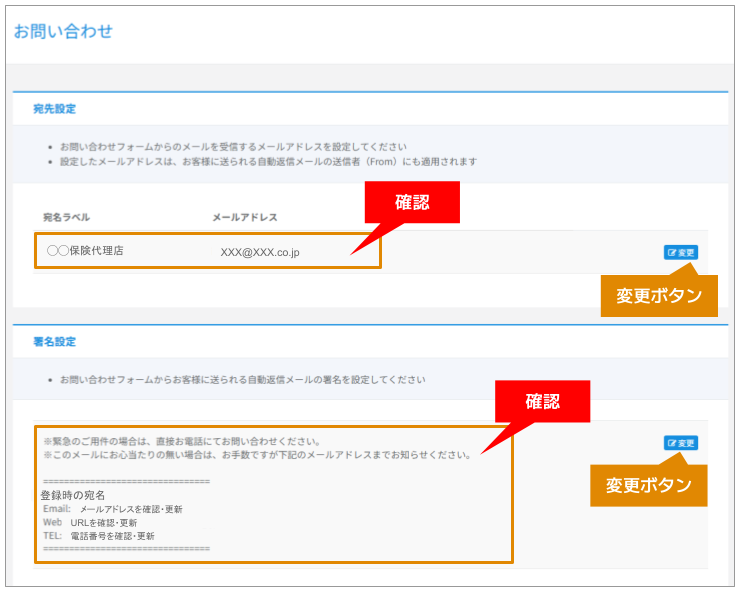
※お問い合わせ設定の詳細はこちらをご確認ください。
6.本番公開を行う
公開前の確認事項
- 公開前の保険会社確認は「パスワード制限」付きの公開をご設定ください。→パスワード制限について
- 本ページは公開に必要なページのみ案内しています。任意ページも同時に公開する場合は、公開設定前に各任意ページの情報を登録ください。→ページ一覧
公開設定
左メニューの「サイト設定」をクリックして、公開設定の「編集」をクリックしてください。
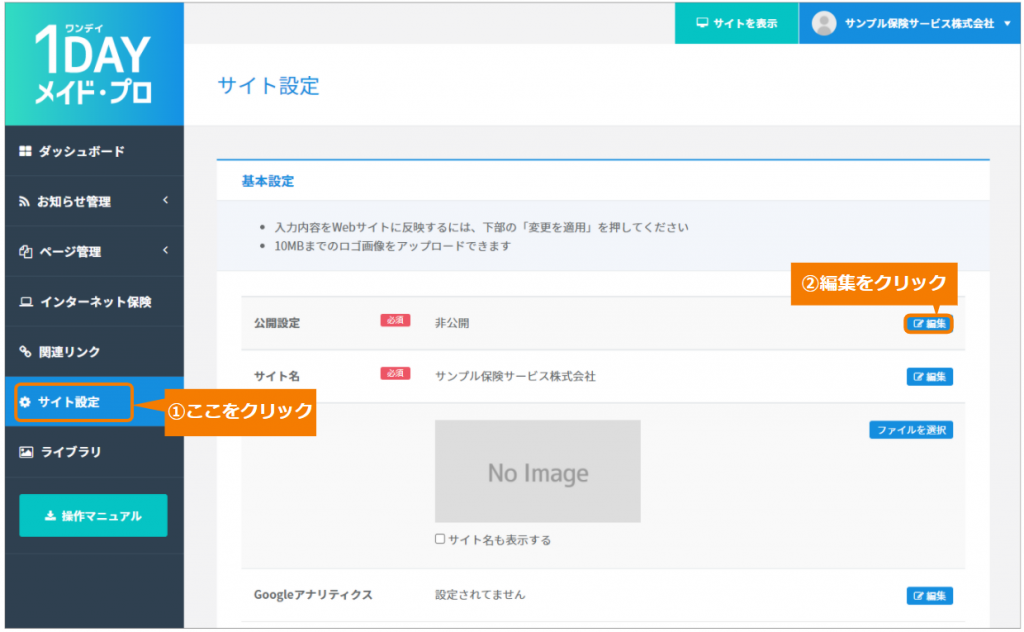
※サイト設定画面の「公開設定」は、パスワード制限を付けた公開、誰でも閲覧できる公開、非公開の設定ができます。以下、公開種別ごとに説明します。
●パスワード制限
パスワード制限をかけて、限定公開にする方法です。
(1)「パスワード制限」のチェックボックスをクリックすると、パスワード入力欄が表示されます。
パスワード入力後は「設定」をクリック。
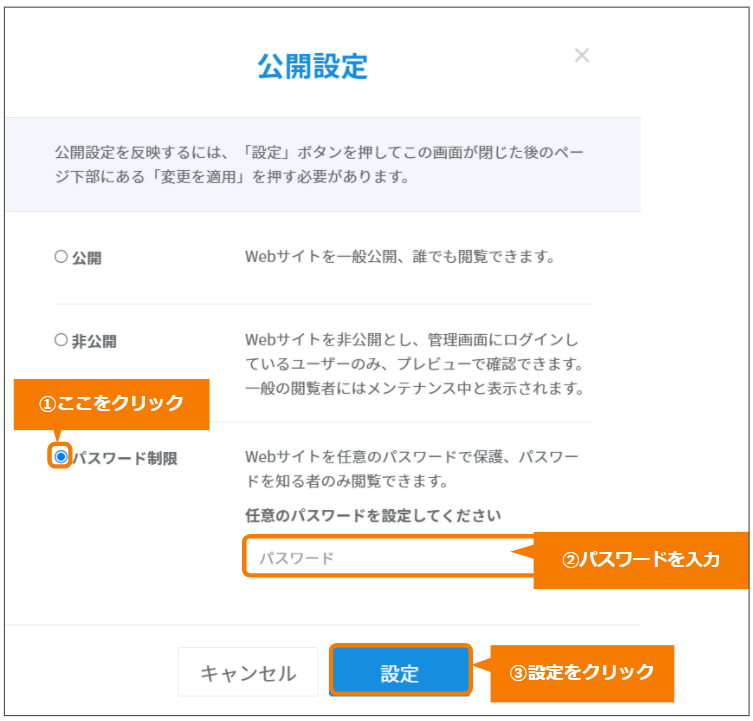
(2)ページ最下部の「変更を適用」をクリックで公開完了です。
●公開
公開は誰でホームページURLにアクセスすれば閲覧できる状態です。
※「代表取締役・所在地・営業時間・引受保険会社・個人情報保護方針・勧誘方針・サービスのご案内」が未入力の場合、公開ができません。必須事項を入力後、公開設定ください。
(1)「公開」のチェックボックスを選択して、「設定」をクリック。
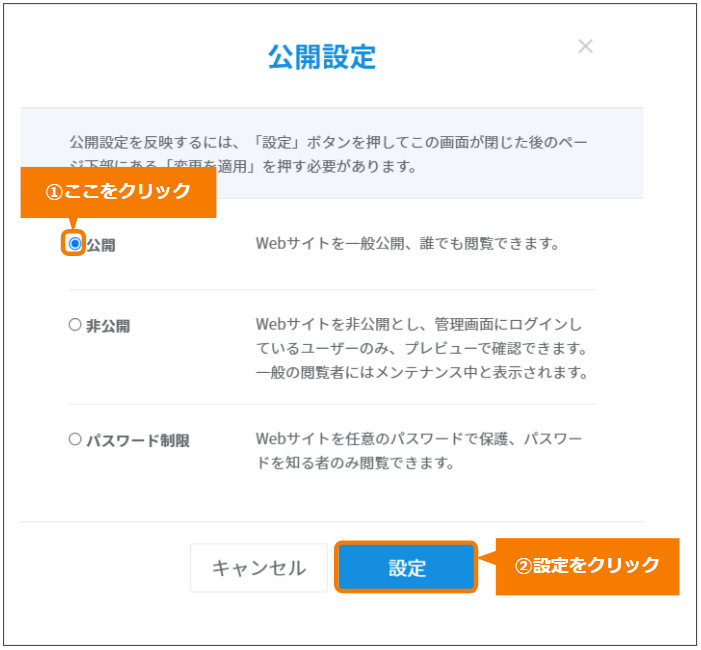
(2)ページ最下部の「変更を適用」をクリックで公開完了です。
※公開したホームページが検索(Google・Yahoo!等)で表示されるまで、一般的に数日~1ヶ月ほどかかります。検索結果はあくまで検索エンジン側の仕組みによるため、検索順位や表示有無については確約できませんのでご 了承ください。
●非公開
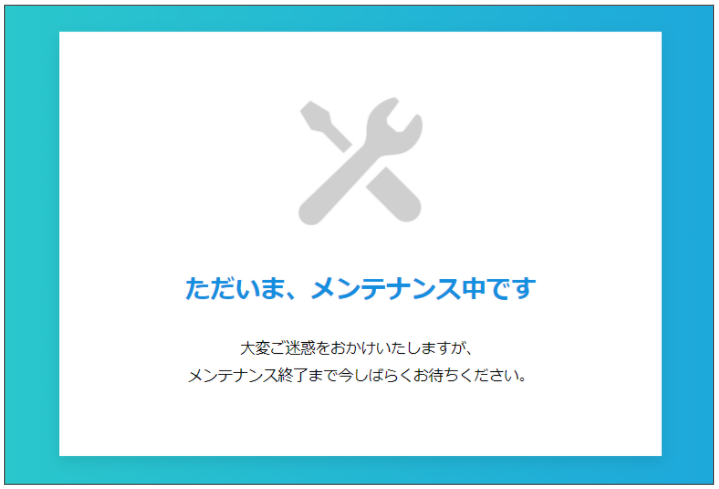
非公開はホームページのURLにアクセスすると「メンテナンス中です」画面が表示されます。初期設定は非公開になっています。
(1)「非公開」のチェックボックスを選択して、「設定」をクリック。
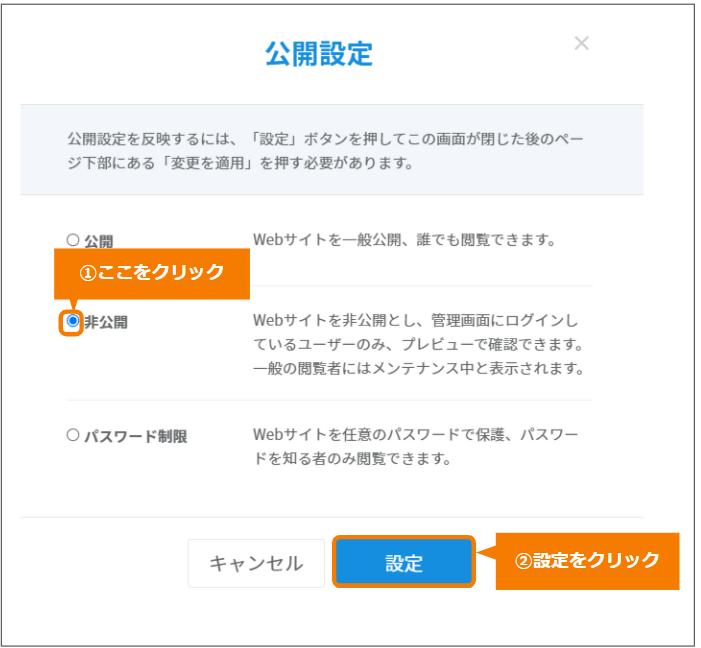
(2)ページ最下部の「変更を適用」をクリックで設定完了です。
公開サイトの表示確認
公開設定が「公開中」「パスワード制限」になっている場合、管理画面右上の「公開サイトを表示」から、実際に公開されているWebサイトの確認できます。
※「パスワード制限」の場合、「サイト設定」画面で登録したパスワードの入力が必要です。
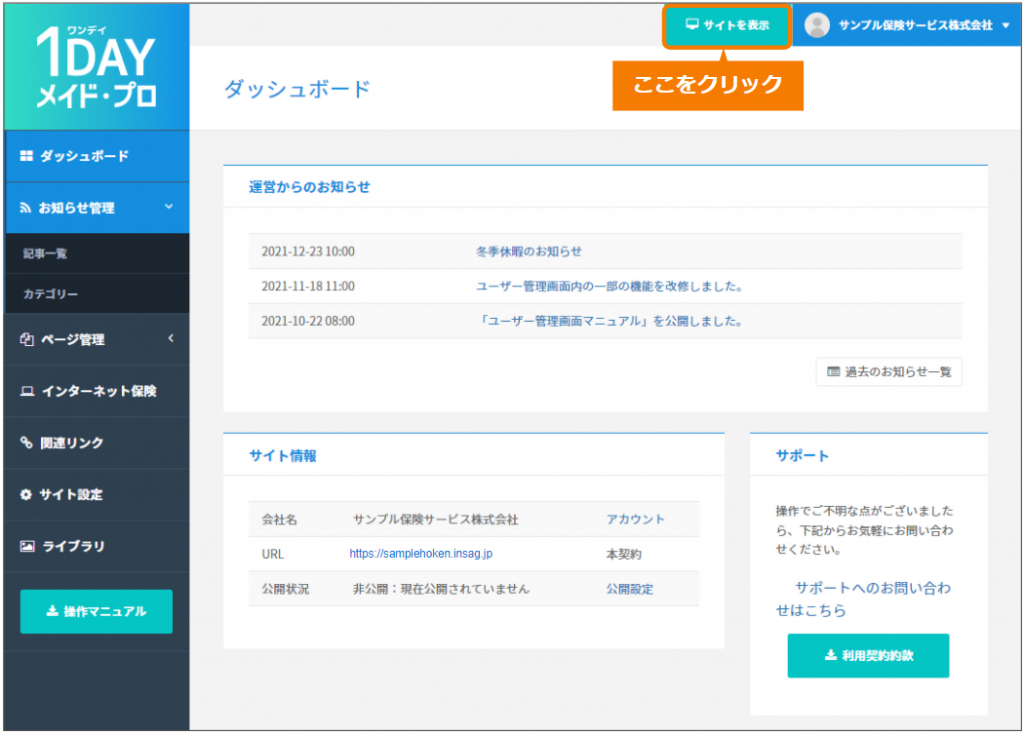
※公開設定が「非公開」の場合、下記の表示になります。