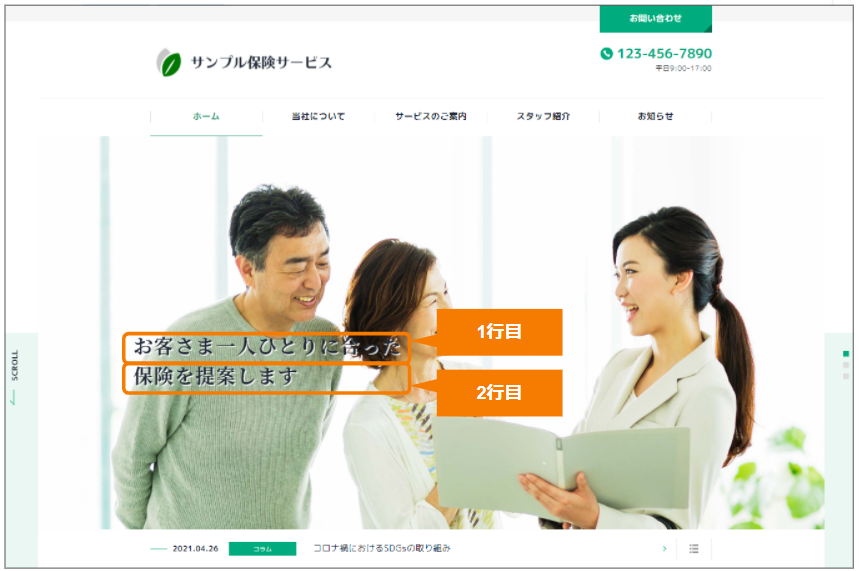
トップページ
「トップページ」(クリックするとサンプルサイトに移動します)を設定します。
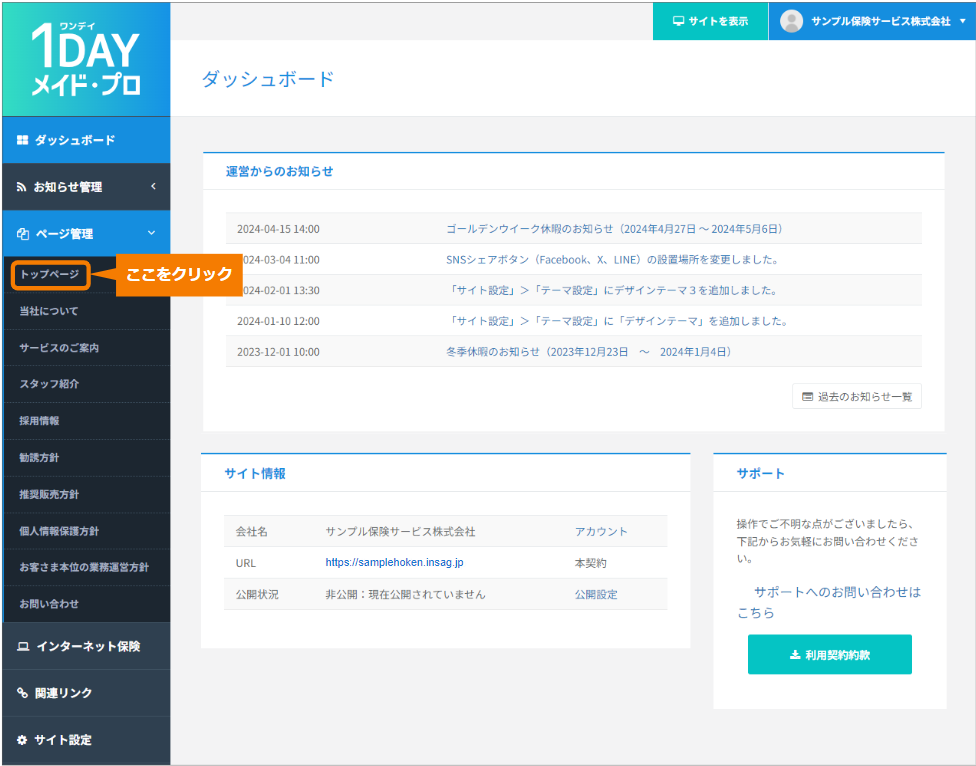
左メニューの「ページ管理」→「トップページ」の順にクリックしてください。
キービジュアル画像
「トップページ」(クリックするとサンプルサイトに移動します)のキービジュアル画像を設定します。
デフォルト画像か、お手持ちの画像(オリジナル画像)のどちらか、3点まで登録できます。
A.デフォルト画像の設定方法
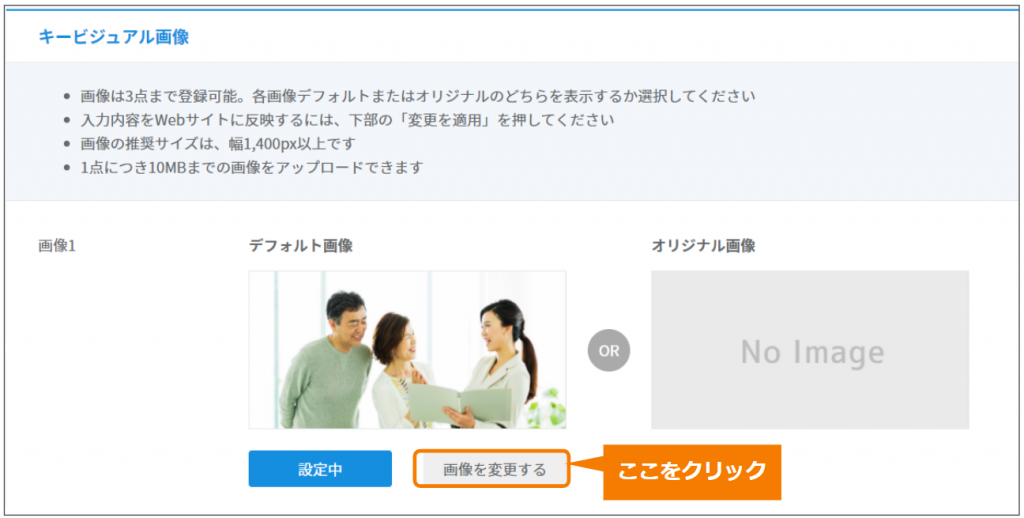
(1)デフォルト画像の「画像を変更する」をクリック。
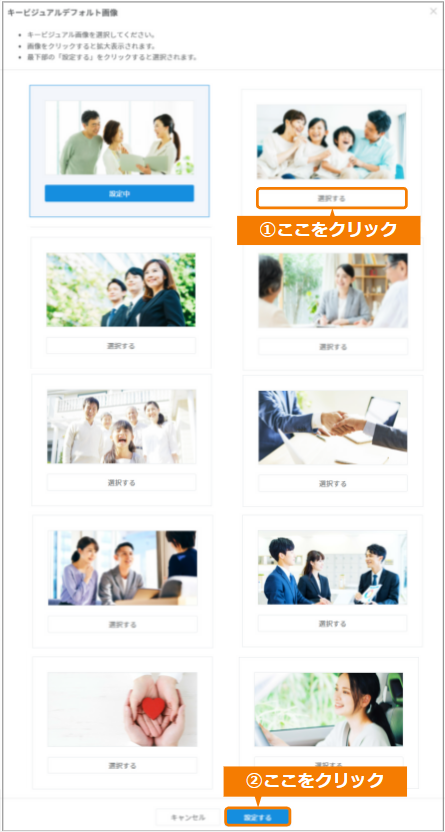
(2)キービジュアルデフォルト画像が表示されるので、希望の画像の「選択する」をクリックして、
最下部の「設定する」をクリックすると選択されます。
(画像をクリックすると拡大表示されます。)
(3)最後に、最下部の「変更を適用」をクリックして設定完了です。
B.オリジナル画像の登録方法
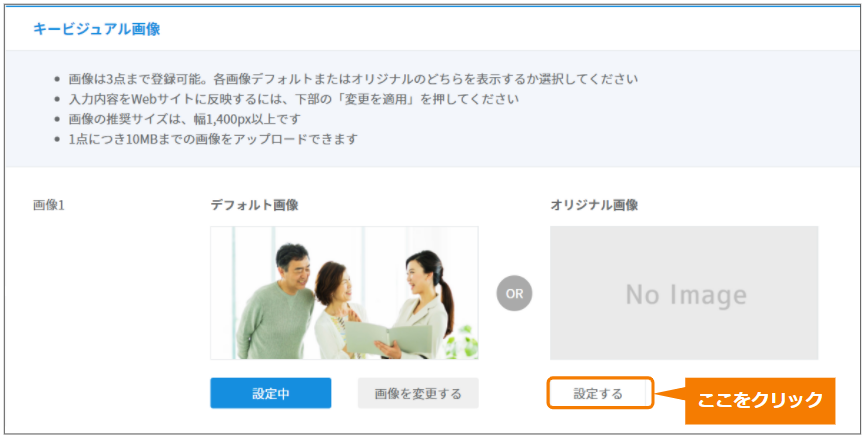
オリジナル画像の推奨サイズは、幅1,400px以上です。1点につき10MBまでの画像をアップロードできます。
| 画像サイズと容量の目安:PNGの場合 1920×1080px(フルHD/16:9)→ 1〜3MB程度 3000×2000px(3:2、一般的な一眼レフ写真サイズ)→ 4〜8MB程度 ※JPEGだとPNGより容量が少なくなります(例:4000×3000px→ 3〜6MB程度。画質による) ※キービジュアル画像のサイズは 1400×700px ですが、ユーザー管理画面上で任意の位置でトリミングしてから設定できるため、素材としてご用意いただく画像は、幅1400pxより大きいサイズや異なる縦横比でも使用できます。 |
手順
(1)オリジナル画像の「設定する」をクリック。
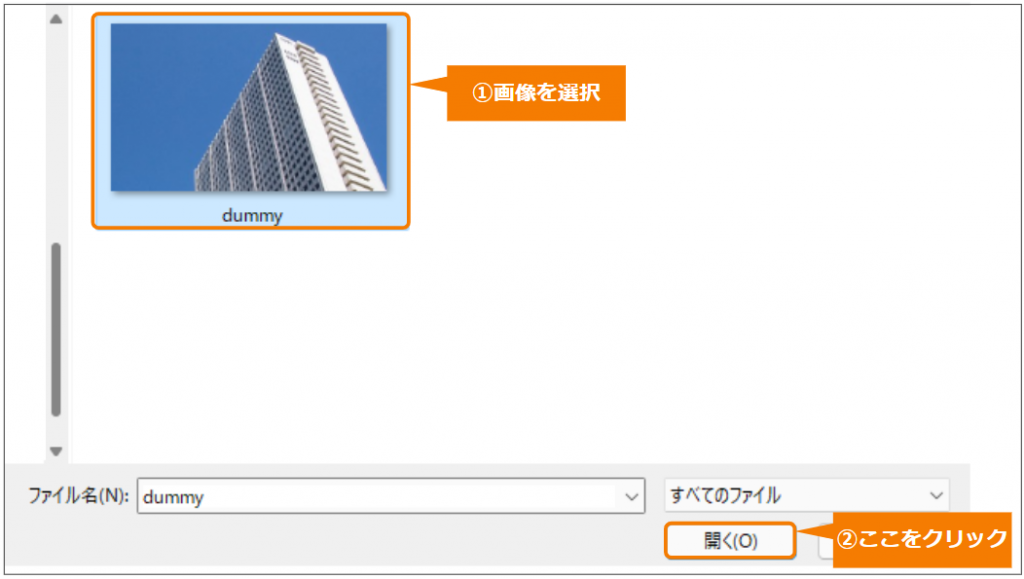
(2)ローカルフォルダが開くので、希望の画像を選択して「開く」をクリック。
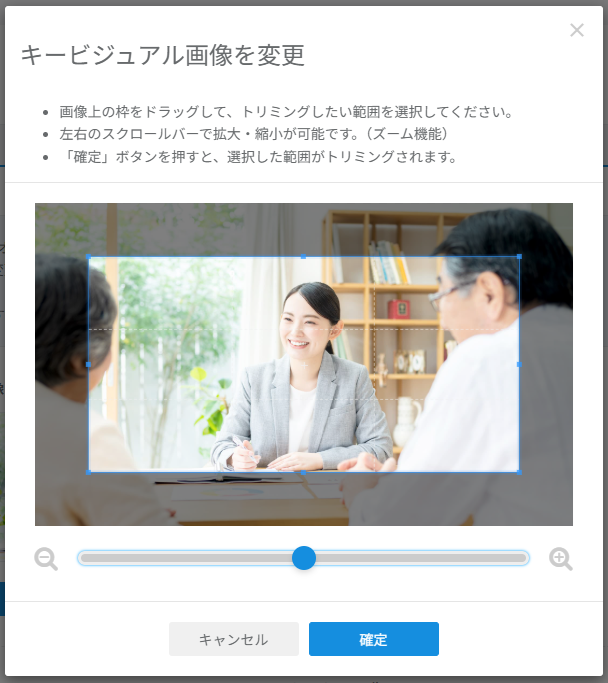
(3)「キービジュアル画像を変更」画面が表示されます。
ドラッグでキービジュアルとして表示させたい範囲を設定し、「確定」ボタンをクリックしてください。
※比率は固定です。画像を拡大してトリミングする場合、拡大の度合いによっては、画像の解像度が不足し、画質が低下(ぼやける)することがあります。
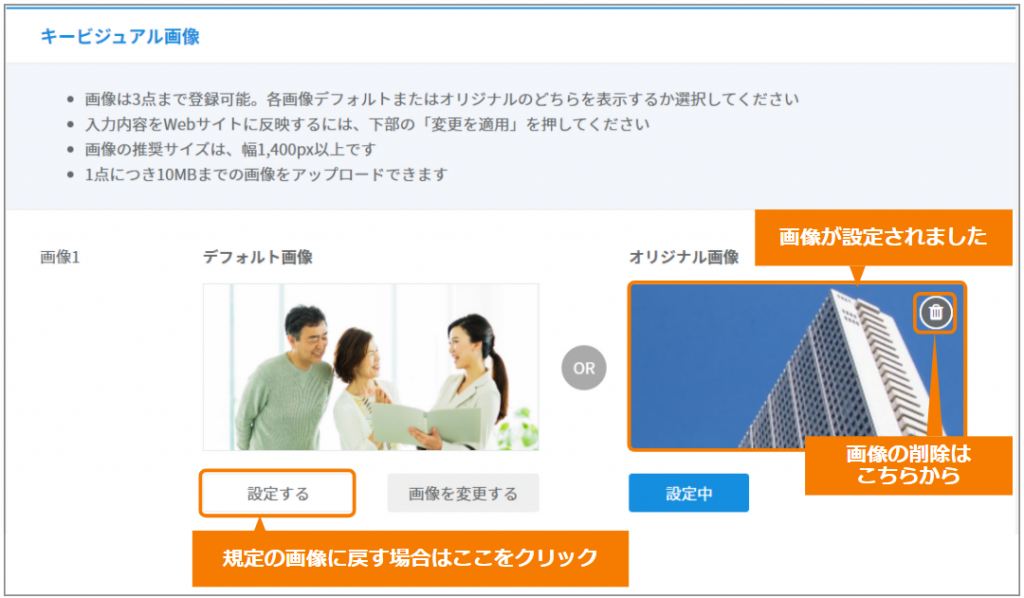
(4)画像が設定されました。デフォルト画像に戻した場合、設定したオリジナル画像は削除されます。
(4)最後に、最下部の「変更を適用」をクリックして設定完了です。
キャッチコピー
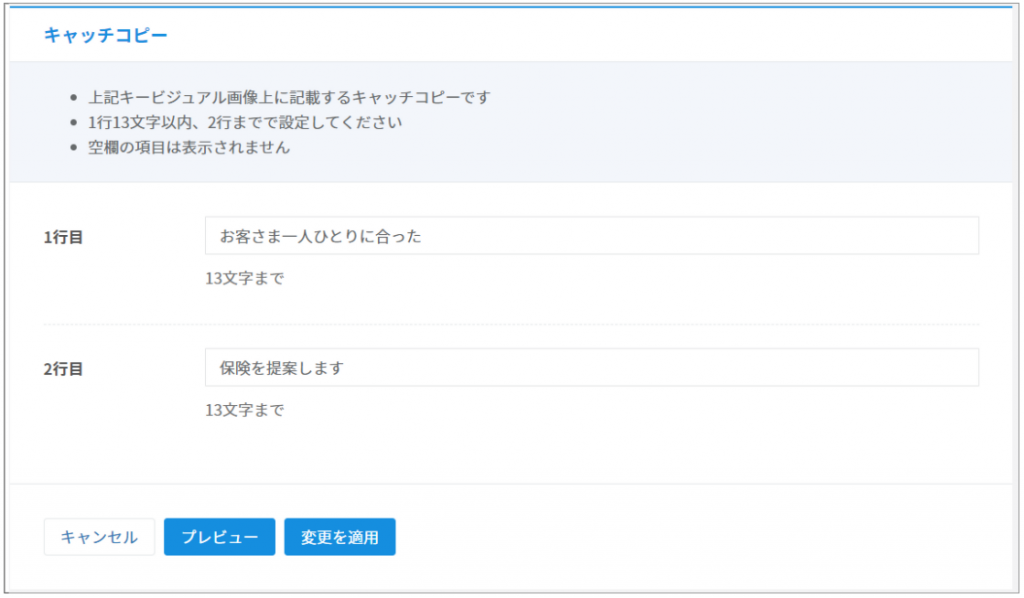
「トップページ」(クリックするとサンプルサイトに移動します)のキービジュアル画像上に表示するキャッチコピーを入力します。
「1行目」「2行目」でそれぞれ入力できます。
入力後、最下部の「変更を適用」をクリックで完了です。
※テキストを入力しない場合、自動的に非表示になります。
▼入力したキャッチコピーがキービジュアル上に表示されます。