
Googleサーチコンソール設定のご案内
Webサイト公開後、検索エンジンが新しいサイトの存在を認識できず、検索結果に表示されない場合があります。本ページでは、Googleの無料サービス「Googleアナリティクス」と「Googleサーチコンソール」にサイトを登録して、検索エンジンにサイト情報を認識してもらう方法をご紹介します。
※「Googleアナリティクス」「Googleサーチコンソール」の利用にはGoogleアカウント(Gmail)またはGoogleWorkspaceのアカウントが必要です。
※各種Googleのサービスに関する設定・利用方法等の詳細は、Google社の公式ヘルプまたはサポートにご確認をお願いします。
はじめに
Googleサーチコンソールにサイトと登録するためには、事前にWebサイトの所有権を証明するために「Googleアナリティクス」へのサイト登録、1DAYメイド・プロのユーザー管理画面の設定が必要です。
以下「STEP1~STEP3」の手順でご設定ください。
STEP 1. 【Googleアナリティクス】 Webサイトのアカウント作成
前提条件
GoogleアナリティクスとGoogleサーチコンソールは、同じGoogleアカウント(GmailまたはGoogleWorkspaceのメールアドレス)で設定してください。
Googleアナリティクス側で行うこと
Googleアナリティクスはアクセス解析を行うツールですが、Googleアナリティクスにホームページと登録することで、Google社に貴社がホームページの所有者である認証を行うことができます。
まずは、所有者登録するGoogleアカウントでをGoogleアナリティクスにアクセスして、Webサイト(ホームページ)の「アカウントの作成」と「プロパティの作成」を行ってください。
Googleアナリティクスにホームページのアカウントを追加したら、GoogleタグID(「G-」または「AW-」で始まる測定ID)情報を控えておいてください。STEP2で1DAYメイド・プロのユーザー管理画面に登録します。
※Googleアナリティクス設定方法の詳細は、Googleアナリティクススタートガイドを参照ください。
【関連リンク(外部サイト)】
- Google Analytics
- Googleアナリティクスのスタートガイド
- └[GA4] アナリティクスで新しいウェブサイトまたはアプリのセットアップを行う ※アカウント、プロパティの作成方法
- └[GA4] Google タグ ID を確認する
STEP 2. 【1DAYメイド・プロ ユーザー管理画面】Googleアナリティクスとの連携
STEP1で、控えておいたGoogleアナリティクスでGoogleアナリティクスの、GoogleタグID(測定ID・トラッキングID)を、「1DAYメイド・プロ」の「ユーザー管理画面」に登録してください。
入力場所:1DAYメイド・プロ【ユーザー管理画面】サイト設定 > 基本設定 > Googleアナリティクス > 編集
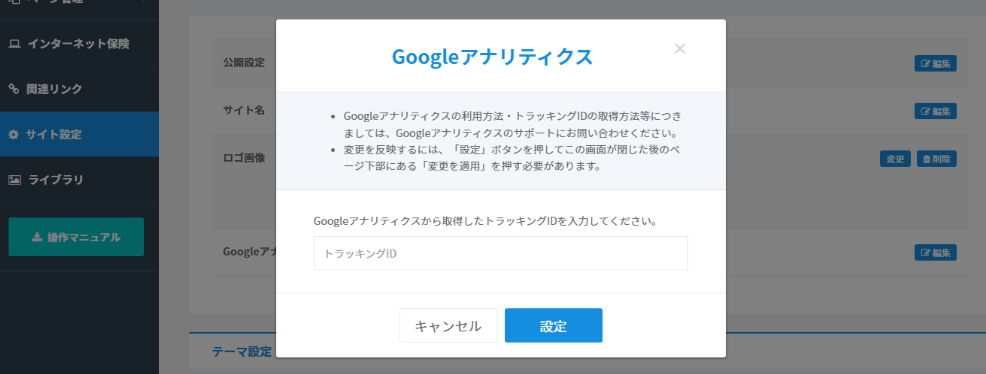
※トラッキングIDを設定したら、必ずページ下部の「変更を適用」をクリックしてください。
※STEP1と2が完了したら、STEP3に進みます。
STEP 3. 【Googleサーチコンソール】Webサイトの登録
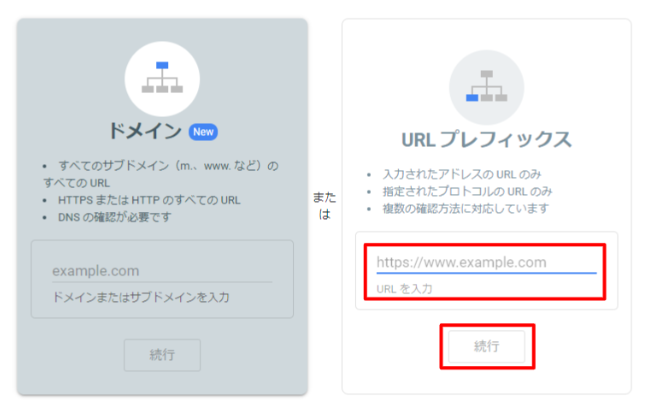
- Googleサーチコンソール新規登録(またはプロパティ追加)にアクセスすると、新しく登録するホームページのプロパティタイプ選択画面が表示されます。
「URLプレフィックス」の入力欄(赤枠)に、ホームページのURLを入力して「続行」ボタンをクリックしてください。
※既に他のサイトを登録している場合は「プロパティの追加」から新規登録できます。
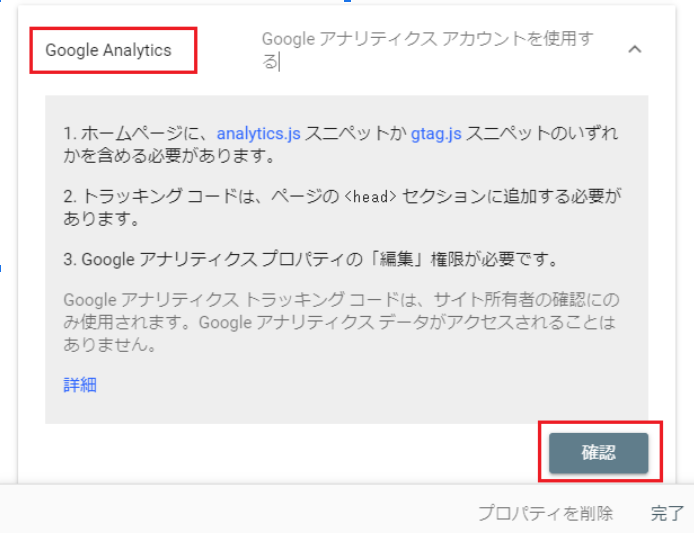
2.「所有者の確認画面」に進んだら、確認方法の選択で「Googleアナリティクス」に変更後、「確認」ボタンをクリックしてください。
- 自動で認証画面に進みます。「所有権を確認しました」画面が表示されたら設定完了です。Googleが貴社のWebサイトを認識できるようになりました。
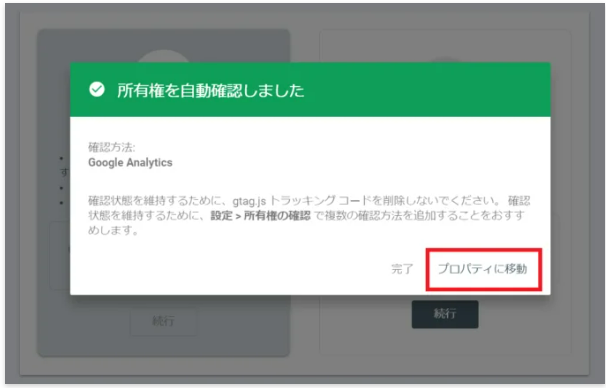
※所有者確認ができない場合、STEP1・2が正しく完了していない可能性があります。
※Googleサーチコンソール、Googleアナリティクスの設定・利用方法等は、Google社の公式ヘルプまたはサポートにご確認をお願いします。
その他の推奨方法:Googleビジネスプロフィール(旧Googleマイビジネス)
Googleビジネスプロフィール(旧Googleマイビジネス)とは、検索結果やGoogleマップ上に店舗・企業情報を掲載できるGoogleが提供している無料の情報管理ツールです。
店舗や会社の情報を登録することで、Googleの検索やマップにビジネスの情報を表示できます。ローカルSEO(地域性に特化したSEO)対策に有効であると言われています。
※「Googleビジネスプロフィール」の利用にはGoogleアカウント(Gmail)またはGoogleWorkspaceのアカウントが必要です。
詳細はGoogle公式サイトをご参照ください。
【関連リンク(外部サイト)】