
お客さまの声ページについて
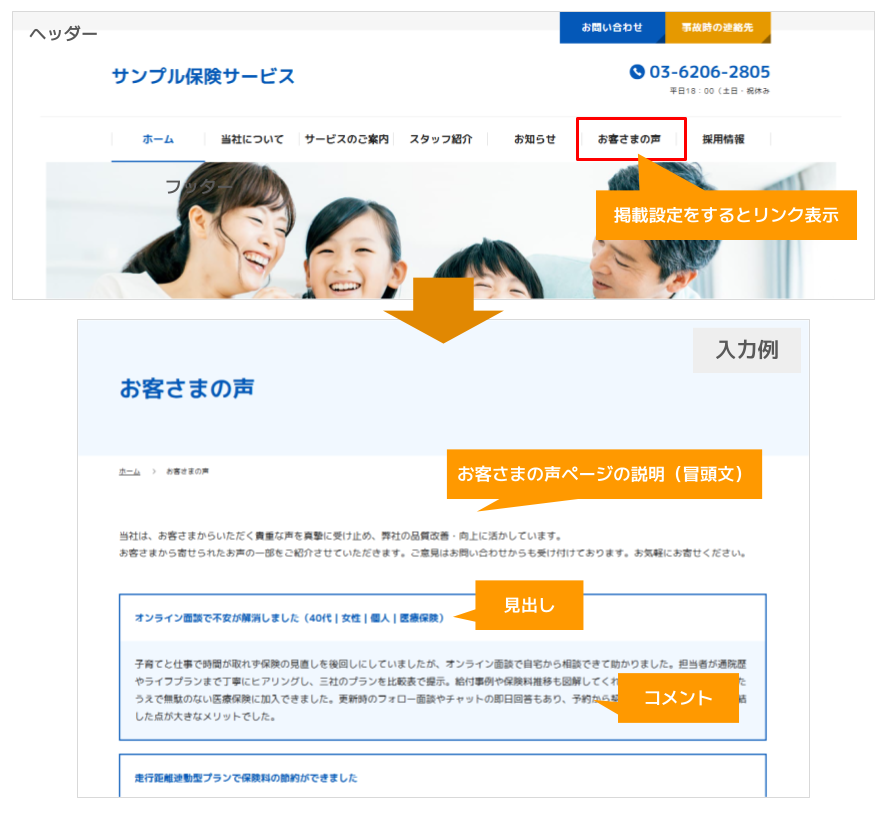
お客さまの声(感謝の声、ご意見、ご要望、ご指摘等)を掲載することができます。
掲載イメージ:サンプルサイト お客さまの声ページ
掲載方法
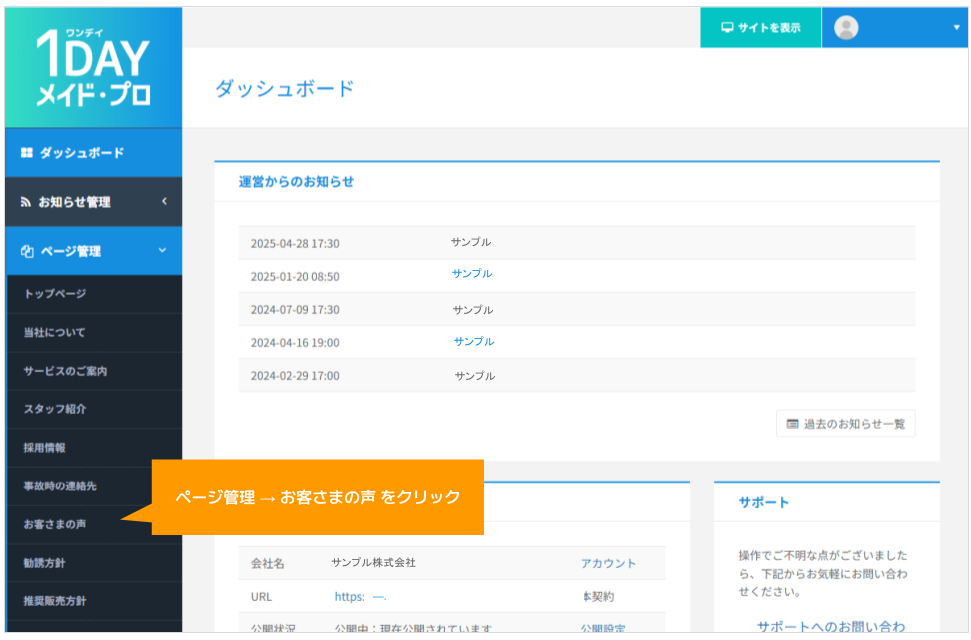
1. 設定場所
左メニューの「ページ管理」→「お客さまの声」の順にクリックしてください。
2. お客さまの声ページの掲載設定
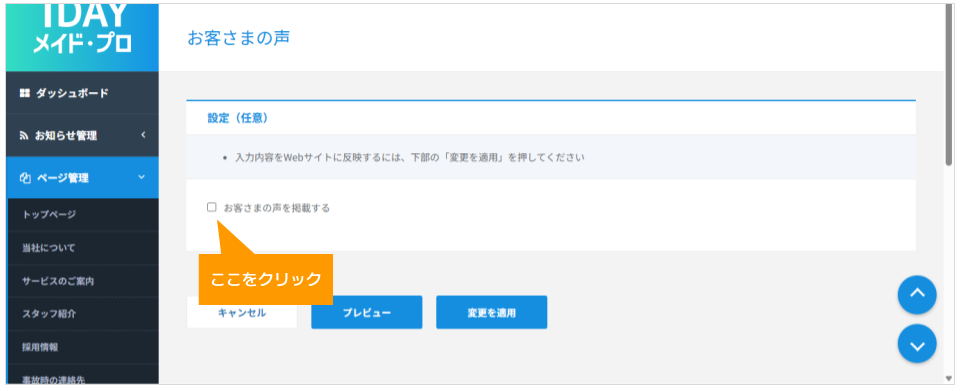
任意で掲載するページは、掲載設定後に入力欄が表示されます。
(1)設定欄のチェックボックス「お客さまの声を掲載する」をクリック。
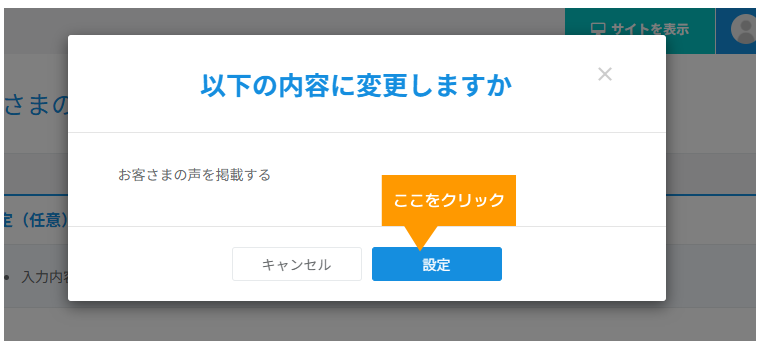
(2)ダイアログが表示されたら「設定」をクリック。
※掲載しない設定に戻す場合はのチェックを外して、ページ文末の「変更を適用」で設定を保存してください。
(3)「掲載内容」入力欄が表示されます。
※「お客さまの声を掲載する」初回設定時点では、お客さまの声一覧に未入力のコメント入力欄が1件表示されています。
3. お客さまの声ページの説明(冒頭文)とお客さまの声の入力
お客さまの声は貴社のプライバシーポリシー等に則った内容をご掲載ください。
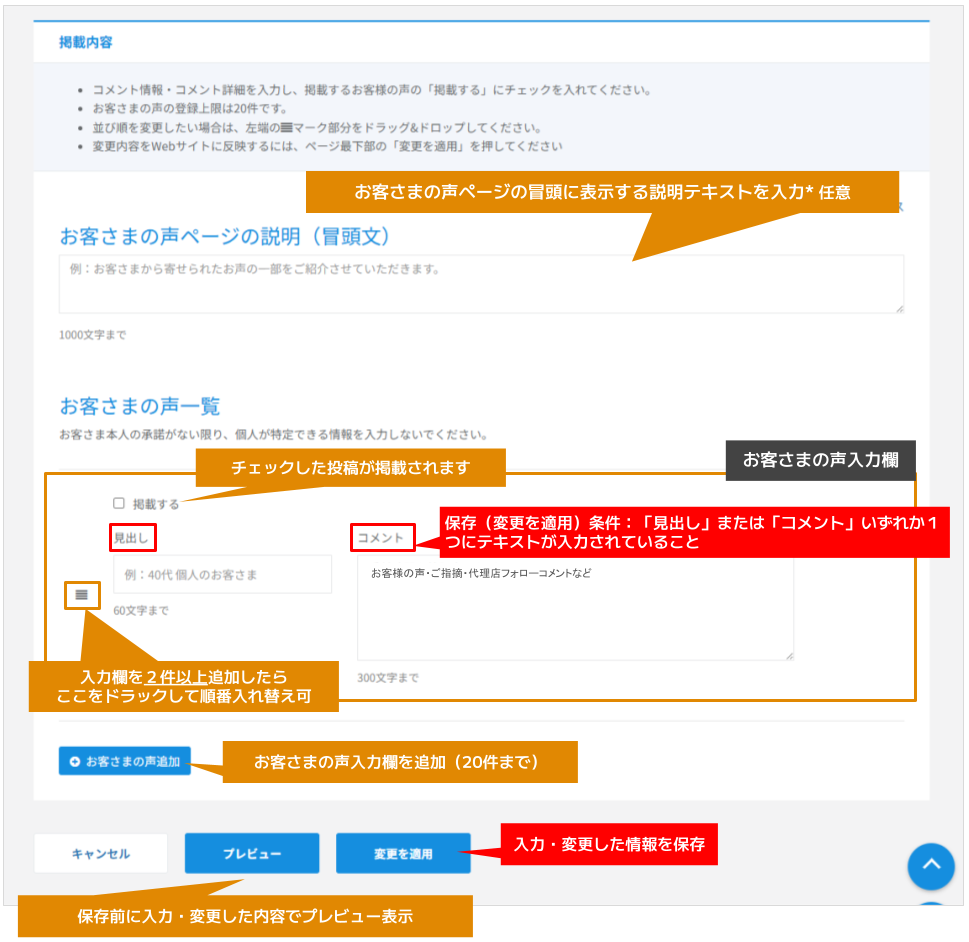
※ お客さまの声は、「見出し」または「コメント」のいずれかの項目が入力されていることが保存(変更を適用)条件です。
※まだ掲載しないコメントは、各コメント入力欄の「見出し」の上にある「掲載する」チェックを外してから「変更を適用」で保存してください。
入力例・活用例
お客さまの声ページの説明(冒頭文)
入力例
当社は、お客さまからいただく貴重な声を真摯に受け止め、弊社の品質改善・向上に活かしています。
お客さまから寄せられたお声の一部をご紹介させていただきます。ご意見はお問い合わせからも受け付けております。お気軽にお寄せください。
お客さまの声の活用方法
- お客さまの声は「見出しとコメント」「見出しのみ」「コメントのみ」いずれのパターンでも掲載できます。
- 見出しやコメントの入力内容によって、お客さまの感謝の声、ご指摘、代理店からのコメント追記パターンなど、多様な使い方ができます。
4. 変更を適用
⼊⼒後、ページ最下部の「プレビュー」をクリックして、正しく表示できていれば、「変更を適⽤」をクリックで設定完了です。
掲載前に入力途中で保存したい場合
入力途中でまだホームページに「お客さまの声ページ」自体を掲載しない場合
- 入力後、一旦「変更を適用」で保存する。(この時点ではホームページ上にお客さまの声ページが表示されます)
- 非掲載に再設定するため、入力画面上部の「お客さまの声を掲載する」のチェックを外して「お客さまの声を掲載しない」設定に変更する。入力画面が非表示なったら、ページ下部の「変更を適用」で保存。
再編集する場合は、「お客さまの声をを掲載する」のチェックをONに戻すと、非掲載に設定する前に保存した内容が表示されます。※再編集や設定を変更した場合、必ず「変更を適用」して、上記1の手順で再度非表示設定してください。