当社について
会社概要や理念を紹介する「当社について」(クリックするとサンプルサイトに移動します)を設定します。
左メニューの「ページ管理」→「当社について」の順にクリックしてください。
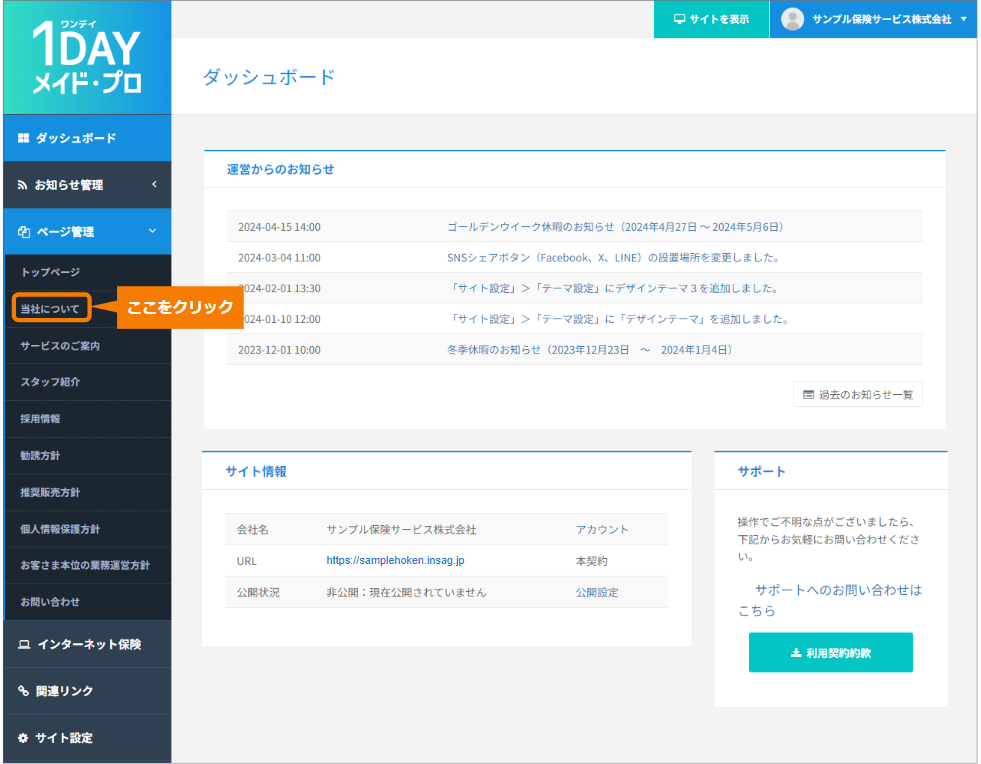
設定方法:「冒頭コンテンツ」「ご挨拶」「経営理念」「会社概要」「拠点情報」それぞれに貴社の情報を入力します。
各項目に情報を入力後、ページ最下部の「変更を適用」をクリックして完了です。
※テキストを入力しない場合、自動的に非表示になります。
※必須項目未入力の場合、サイトの公開ができません。
各項目の入力方法
1.冒頭コンテンツ
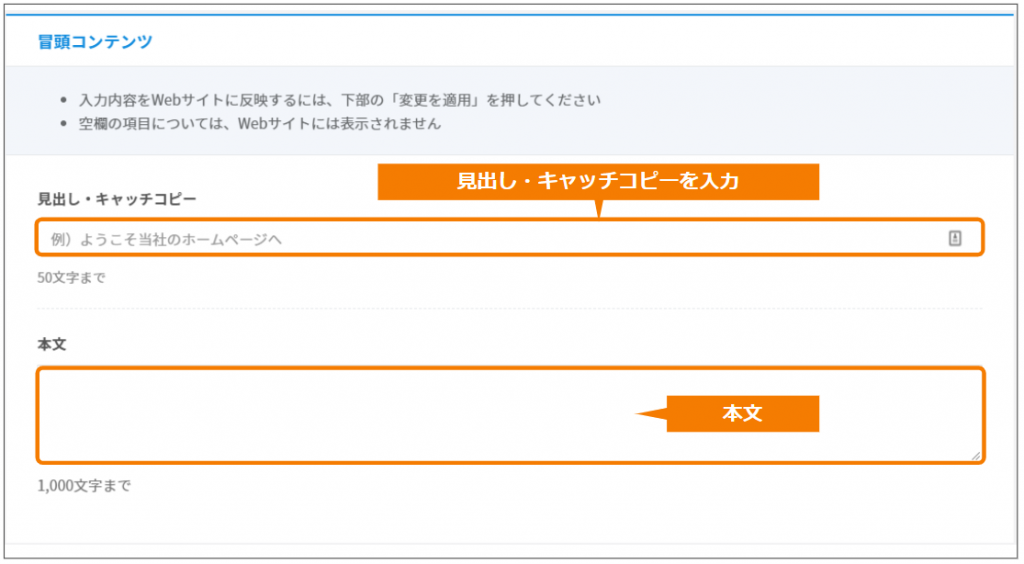
ページの冒頭に、⾒出し・キャッチコピーを設定できます。
(本文/例:ご挨拶)
⼊⼒後、最下部の「変更を適⽤」をクリックで完了です。
※テキストを登録しない場合、⾃動的に⾮表⽰になります。
※見出し・キャッチコピーを入力した場合、本文の入力は必須となります。
2.ご挨拶
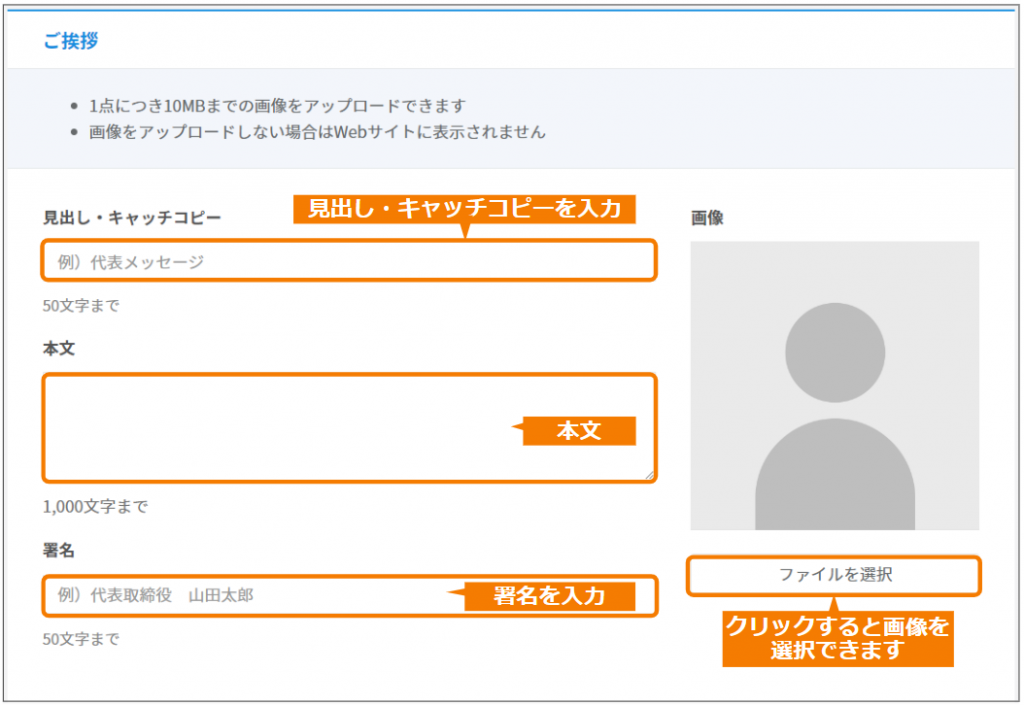
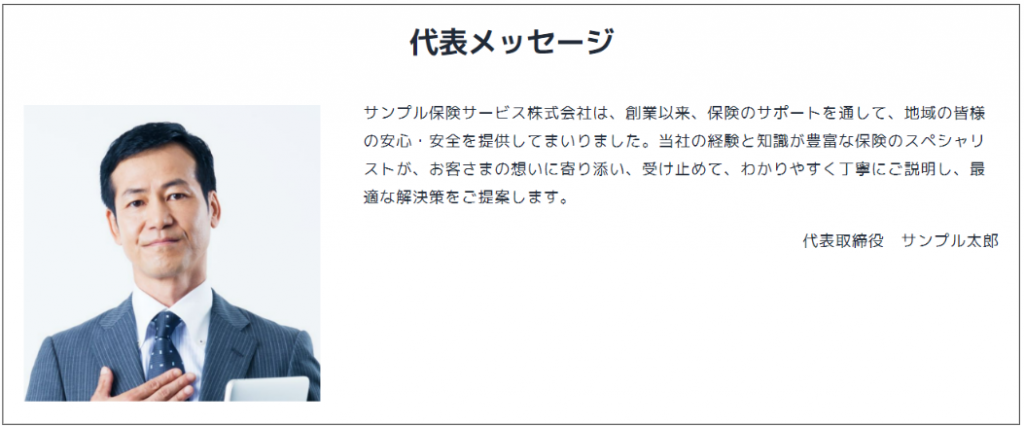
代表メッセージなど、挨拶文が設定できます。
⼊⼒後、最下部の「変更を適⽤」をクリックで完了です。
※テキストを登録しない場合、⾃動的に⾮表⽰になります。
※見出し・キャッチコピー、署名を入力した場合、本文の入力は必須となります。
▼掲載イメージ
3.経営理念
経営理念を設定できます。
⼊⼒後、最下部の「変更を適⽤」をクリックで完了です。
※テキストを登録しない場合、⾃動的に⾮表⽰になります。
4.会社概要
会社名、代表者名、引受保険会社、連絡先等の基本情報は入力必須項目です。
項目は追加することができます。
※Googleマップの掲載方法(A.リンク、B.埋め込み)
会社概要の「所在地」欄に、会社のGoogleマップへのテキストリンクを設定したり、地図を埋め込み掲載することができます。
A. 会社概要に所在地が指定されたGoogleマップをテキストリンクで掲載する方法
(1)入力する所在地のGoogleマップURLを確認するため、Googleマップを開きます。
(2)GoogleMapの画面左上「Googleマップを検索する」入力欄に、Webサイトに掲載する保険代理店の住所を⼊⼒して検索。
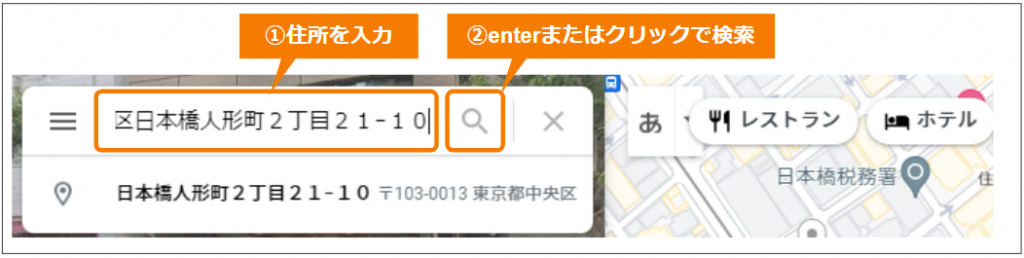
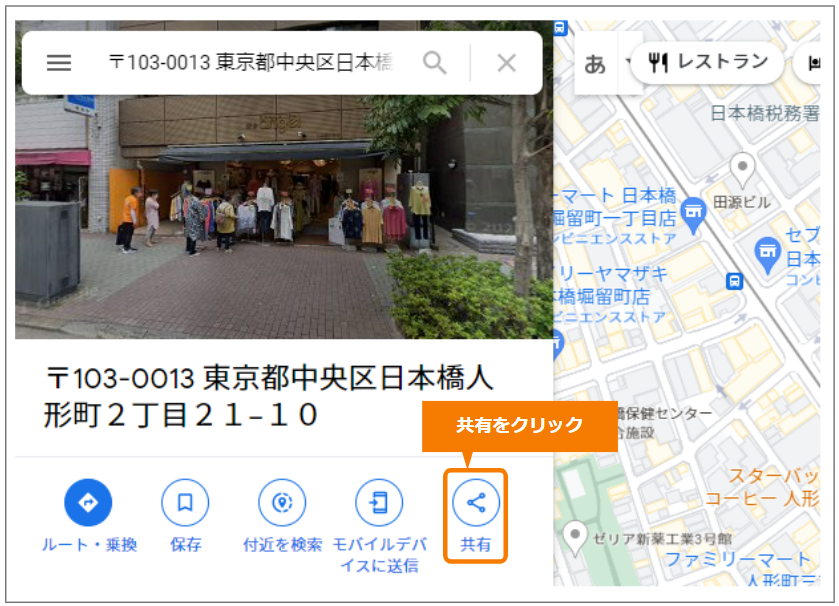
(3)検索後、設定したい住所の検索結果をクリックして、Googleマップ上の赤いピンの位置が正しければ、画面左の施設情報のメニューアイコンから「共有」をクリック。
(4)ダイアログが表⽰されるので、「リンクをコピー」をクリック。
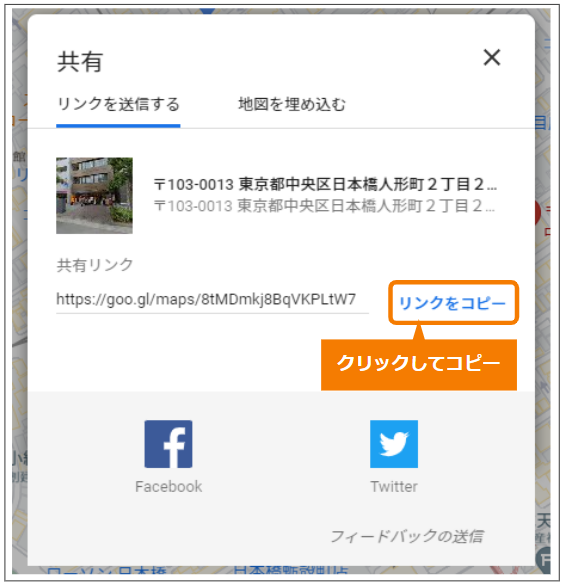
(5)1DAY・メイド管理画面の「ページ管理」→「当社について」ページの会社概要「Googleマップ」設定項目で「リンク」を選択し、(4)でコピーしたリンクURLをペーストします。
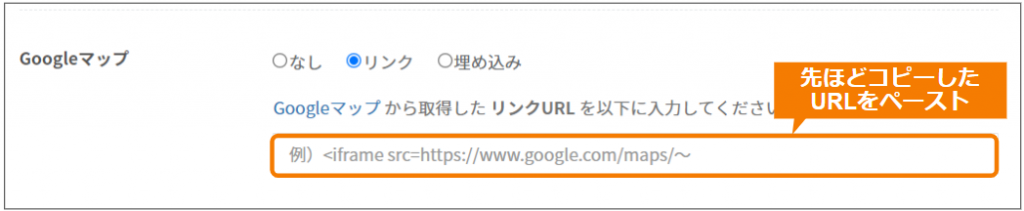
(6)ページ下部「プレビュー」で表⽰・リンク先が正しく表示できていれば、「変更を適⽤」をクリックで設定完了です。
▼プレビューで確認した場合(当社についてページ・会社概要欄)

会社概要の「所在地」に追加されたテキストリンク「アクセスマップ」をクリックすると、指定した住所が設定されたGoogleマップが新しいウィンドウで開きます。
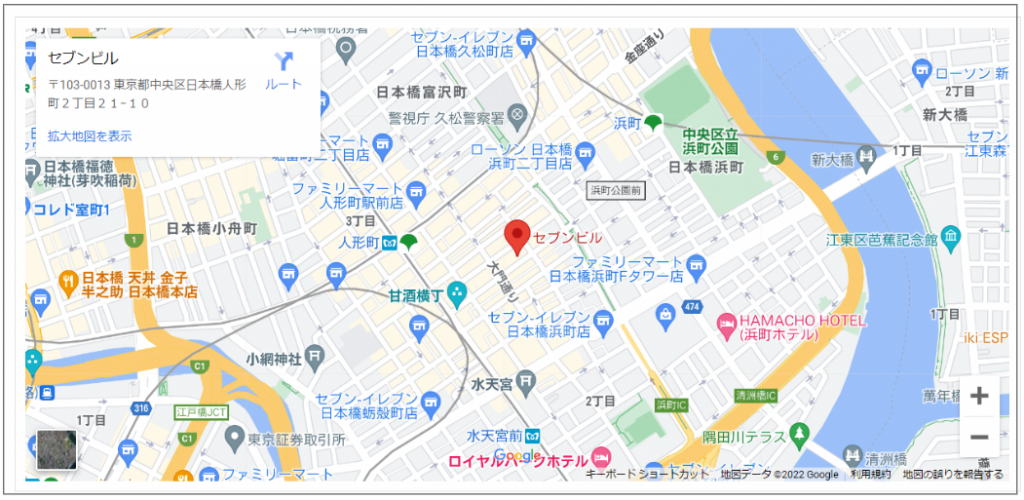
B.会社概要に所在地が指定されたGoogleマップを埋め込む方法
(1)入力する所在地のGoogleマップURLを確認するため、Googleマップを開きます。
(2)GoogleMapの画面左上「Googleマップを検索する」入力欄に、Webサイトに掲載する保険代理店の住所を⼊⼒して検索。
(3)検索後、設定したい住所の検索結果をクリックして、Googleマップ上の赤いピンの位置が正しければ、画面左の施設情報のメニューアイコンから「共有」をクリック。
(4)ダイアログが表⽰されるので、「地図を埋め込む」をクリック
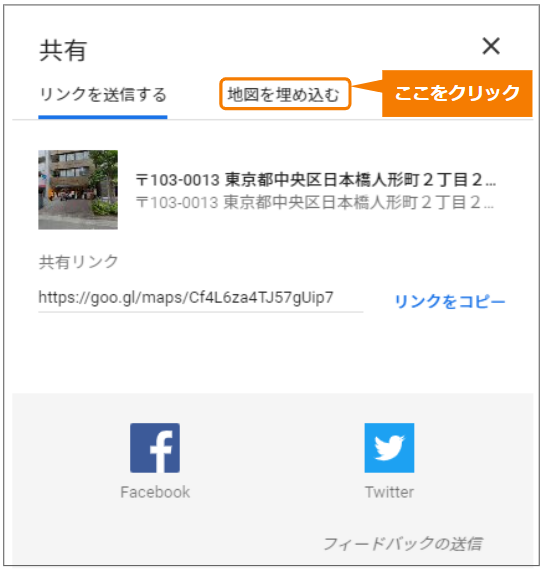
(5)表示サイズ(中サイズ推奨に)を選択後、「HTMLをコピー」をクリック。
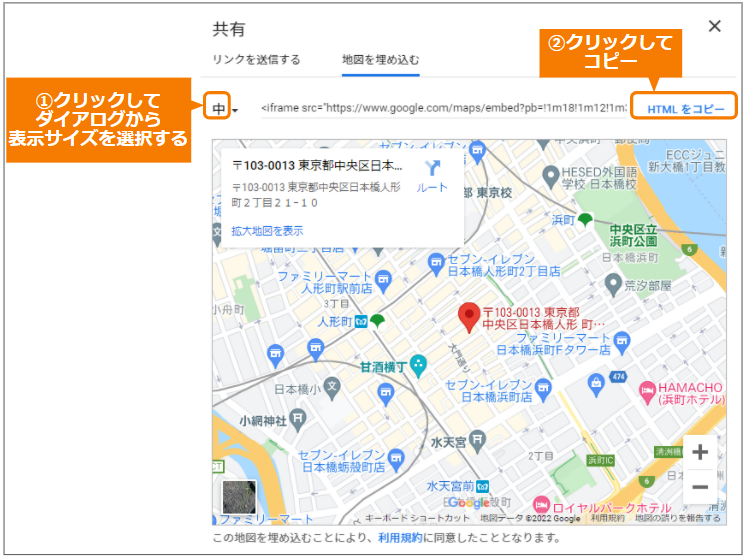
(6)1DAY・メイド管理画面の「ページ管理」→「当社について」ページの会社概要「Googleマップ」設定項目で「埋め込み」を選択し、(5)でコピーしたHTMLをGoogle埋め込みコード入力欄にペーストします。
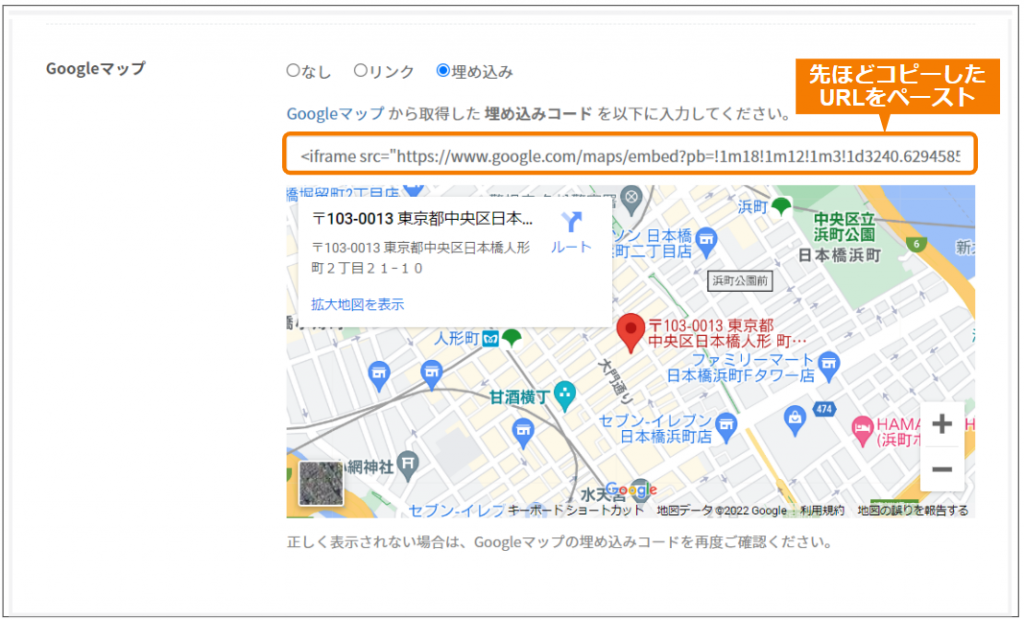
(7)ページ下部「プレビュー」で表⽰・リンク先が正しく表示できていれば、「変更を適⽤」をクリックで設定完了です。
※会社概要の項目追加方法
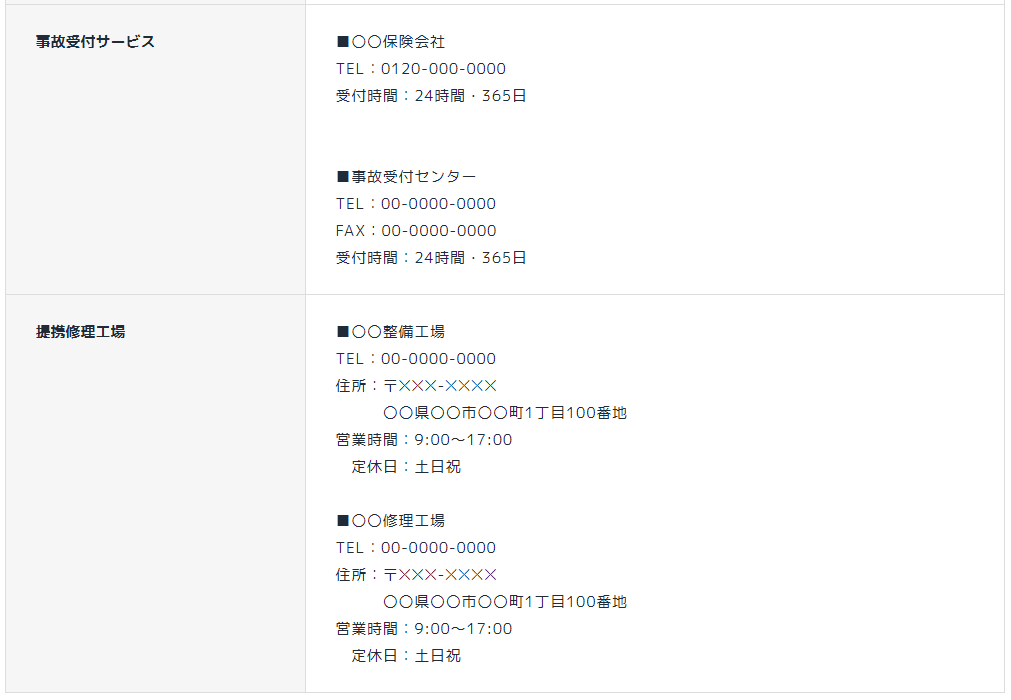
会社概要の項目は追加できます。事故時の連絡先や提携会社情報等の掲載にご利用ください。
(1)「新規追加」をクリック

(2)項目欄が表⽰されるので、「項目名」と「内容」を⼊⼒。
※未記⼊の場合は⾃動的に⾮表⽰になります。
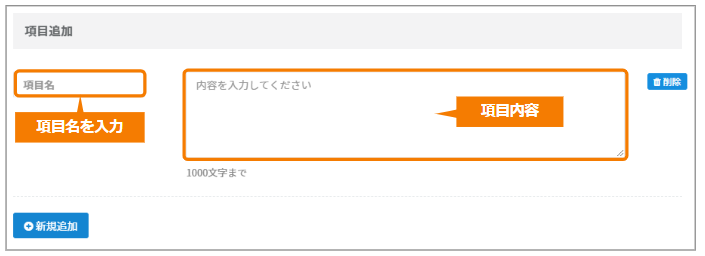
(3)⼊⼒後、ページ最下部の「プレビュー」をクリックして、正しく表示できていれば、「変更を適⽤」をクリックで設定完了です。
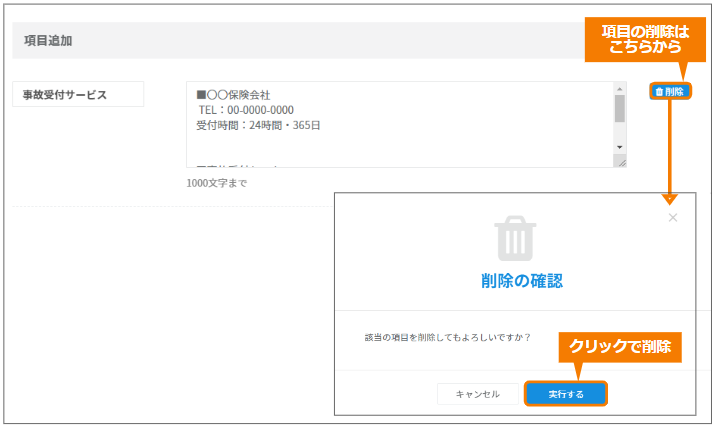
▼掲載イメージ
5.拠点情報
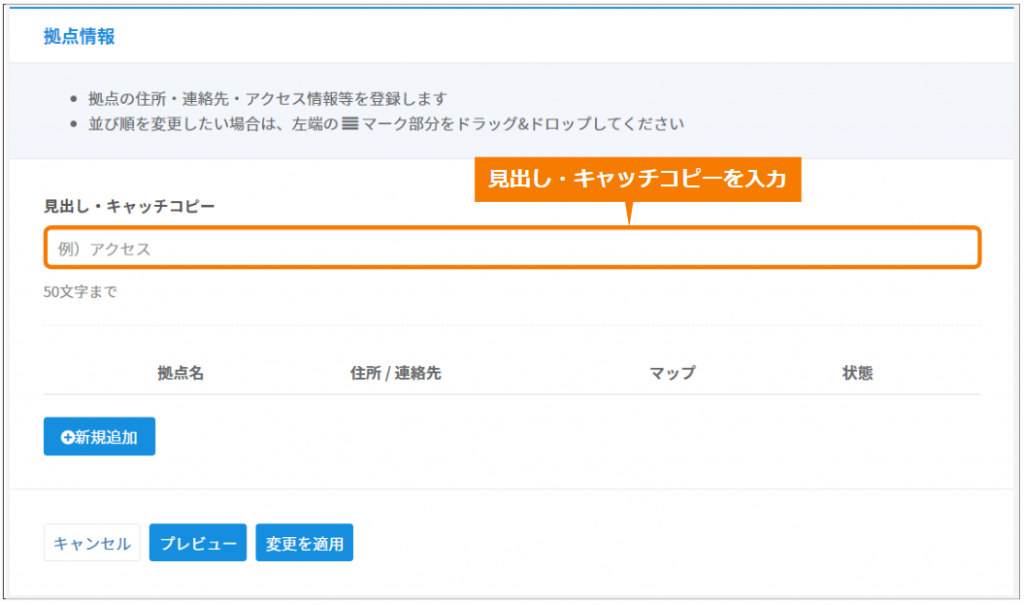
拠点情報の登録・編集が可能です。「⾒出し・キャッチコピー」と「拠点情報」を設定します。
※任意項⽬になります。掲載する場合は以下の⼿順をご確認ください。
⾒出し・キャッチコピー
会社概要の下に表⽰。⾃由に⾒出し・キャッチコピーを設定できます。
「拠点情報」を登録する
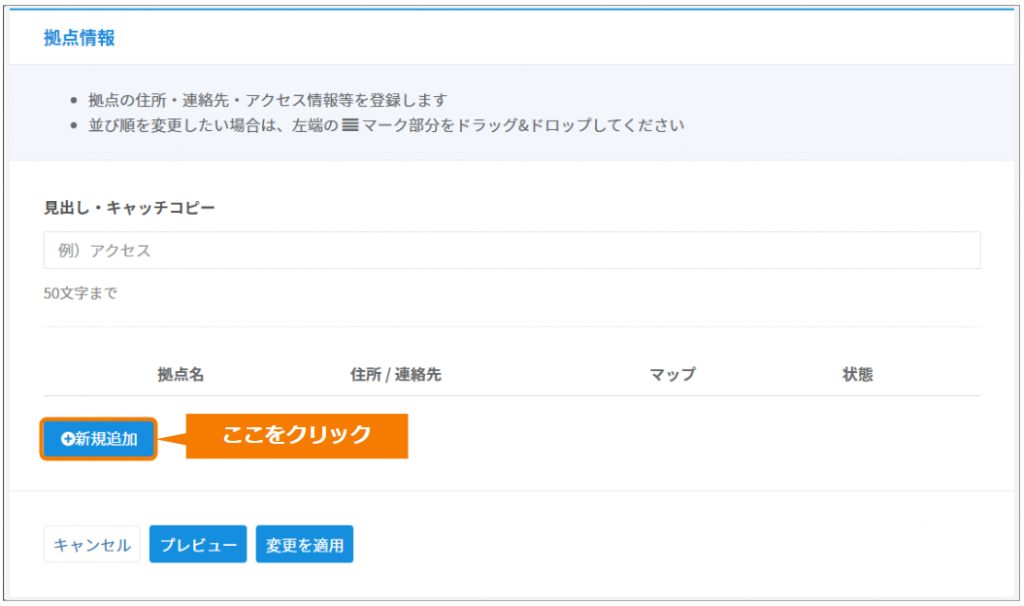
(1)「新規追加」をクリック
(2)モーダルが表⽰されるので、「拠点名/所在地/TEL/FAX/営業時間/アクセス情報/Googleマップ」を⼊⼒後、「登録」をクリック。
※未記⼊の場合は⾃動的に⾮表⽰になります。
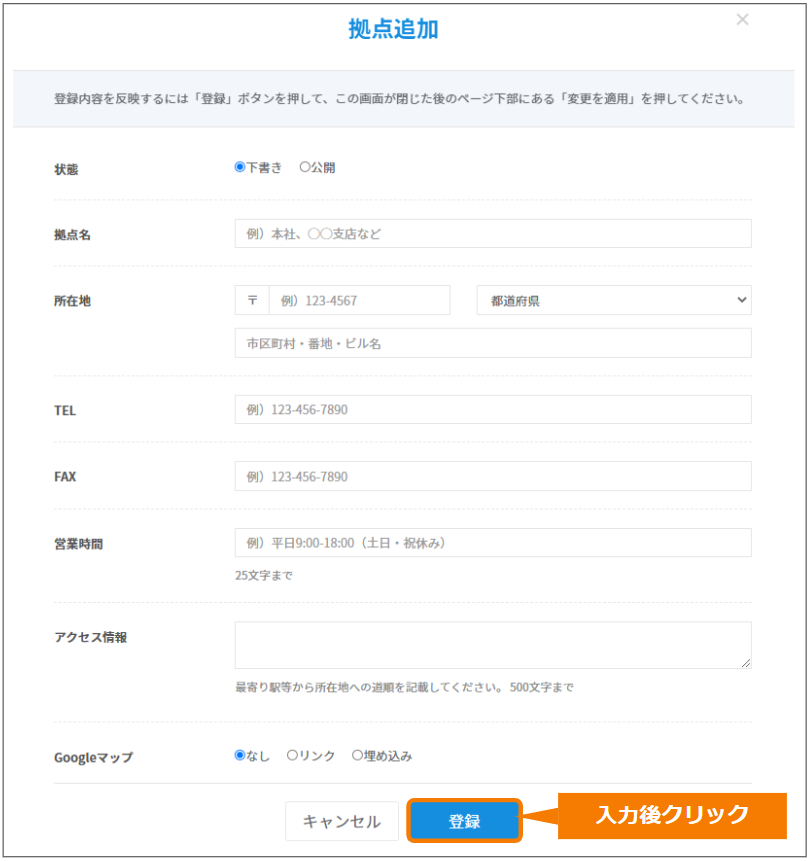
※「状態」の項目で拠点ごとに公開ステータスの設定ができます。
| 下書き | 該当の拠点情報は公開されず、管理画面上に下書き保存されます |
| 公開 | 即時公開 |
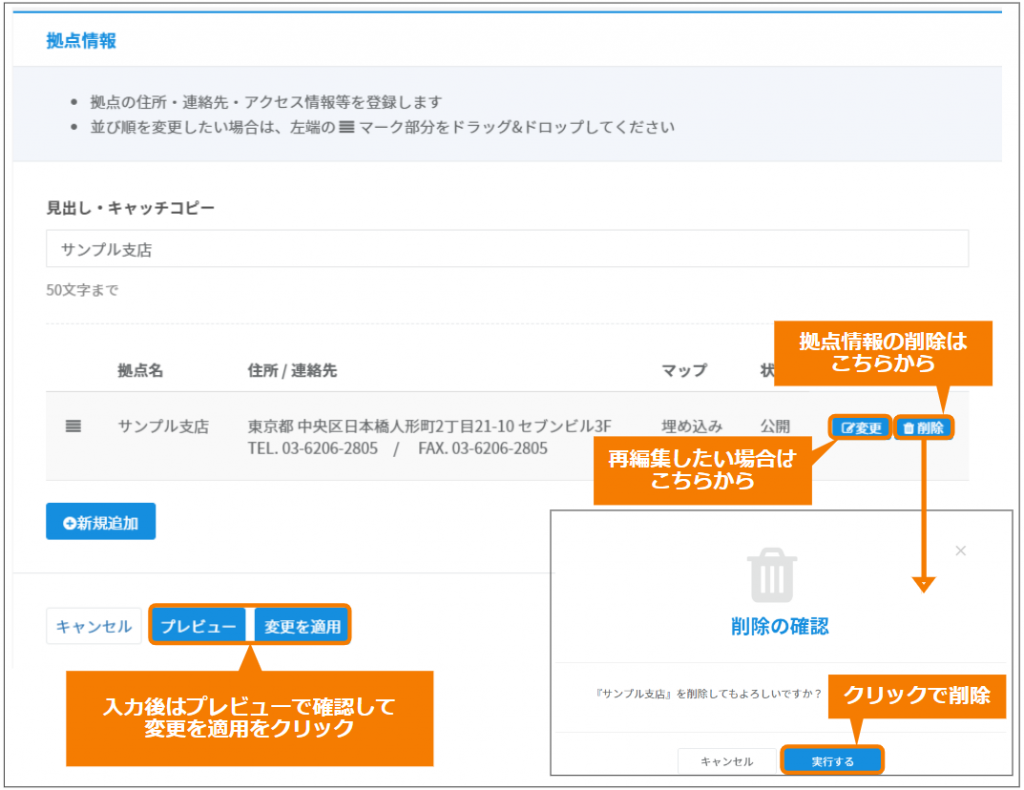
(3)⼊⼒後、「プレビュー」をクリックして、正しく表示できていれば、「変更を適⽤」をクリックで設定完了です。
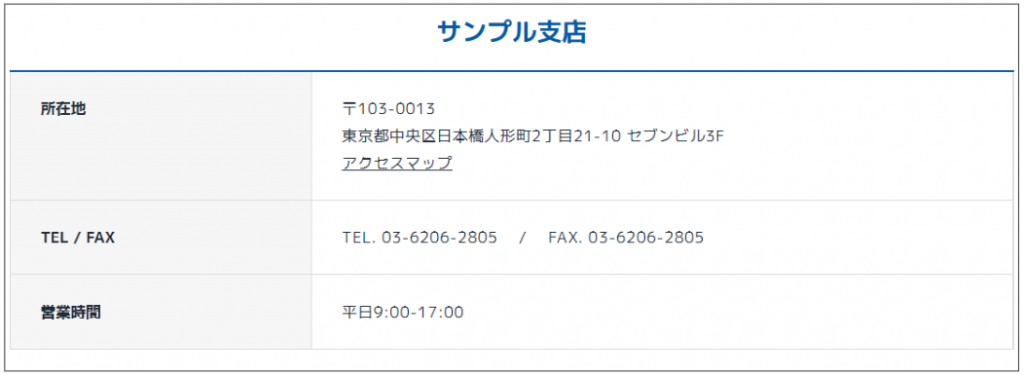
▼掲載イメージ