記事一覧
「お知らせ」の記事を設定します。
(投稿例:サンプルサイト>お知らせ)
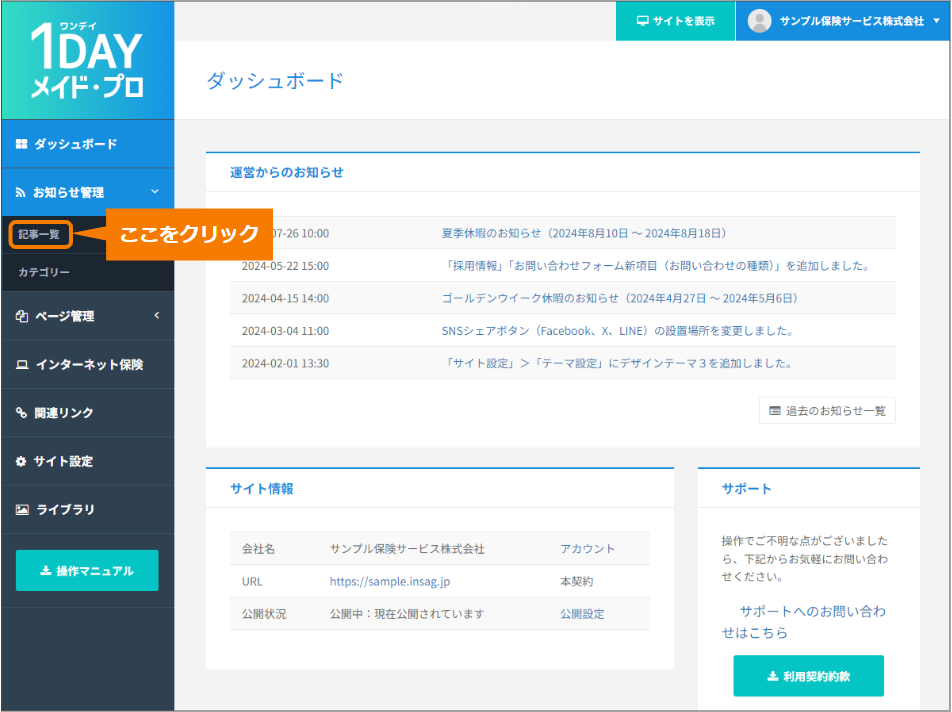
左メニューの「お知らせ管理」→「記事一覧」の順にクリックしてください。
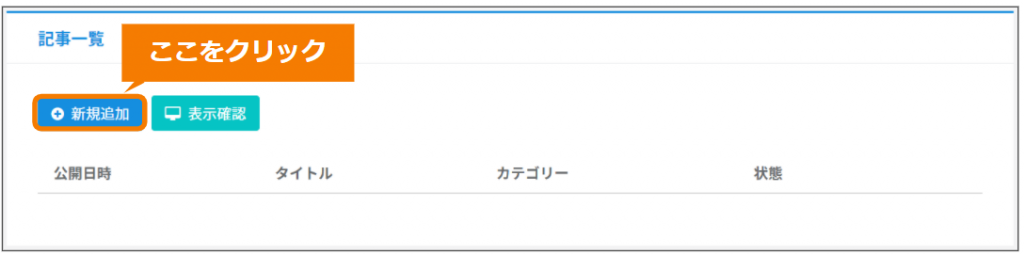
記事の「新規追加・編集」が可能です。
1.記事を投稿する
お知らせは「見出しのみ」「リンク付き見出しのみ」「見出しと文章で記事を作る」3種類の「投稿タイプ」の記事を投稿ができます。
●投稿タイプ「見出しのみ」の場合
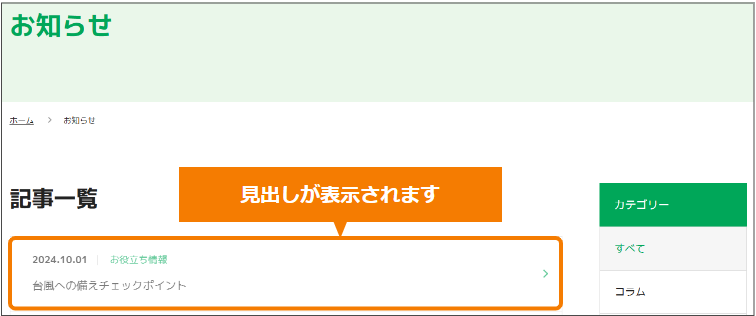
お知らせ一覧上に見出しのテキストだけが表示される投稿タイプです。
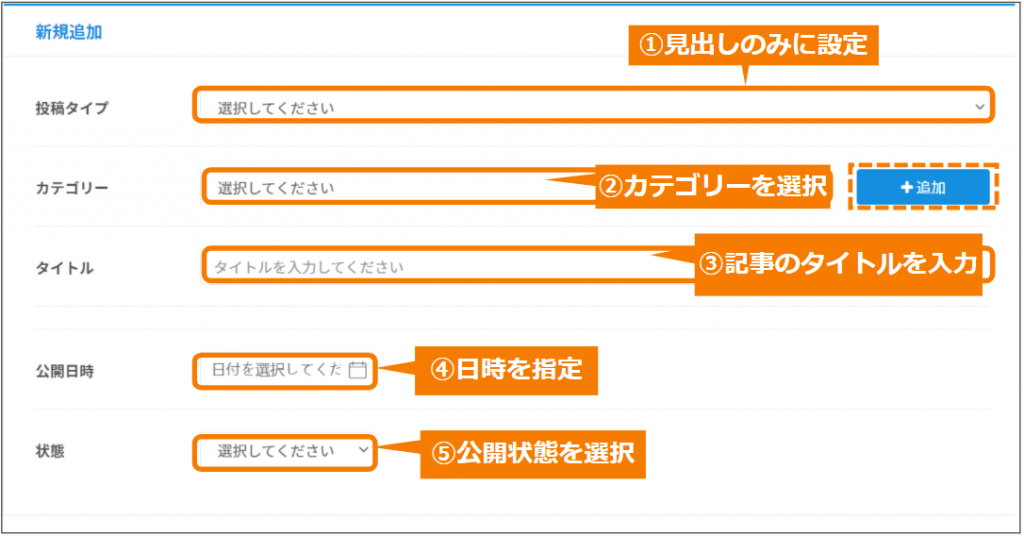
※「カテゴリー」の追加についてはこちらをご確認ください。
▼「状態」から公開ステータスを設定し、ページ下部の保存ボタンをクリックして完了です。
- 下書き:記事を公開しないで下書きとして保存する
- 公開予約:設定した日時に自動公開
- 公開:保存ボタンクリック後、すぐに公開
▼掲載イメージ
●投稿タイプ「リンク付き見出しのみ」の場合
お知らせ一覧上に、リンク設定した見出しのテキストを表示する投稿タイプです。
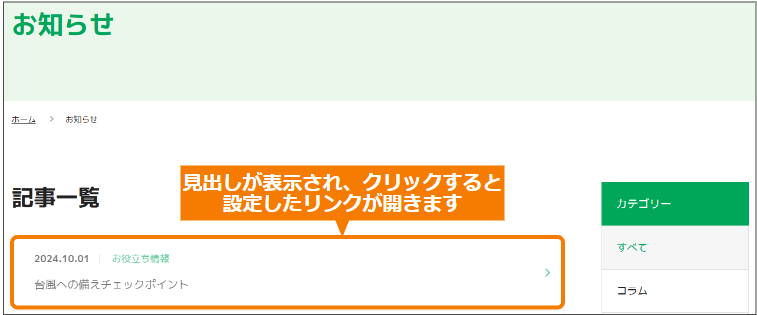
リンク付き見出しをクリックすると設定したリンク先のページに遷移します。
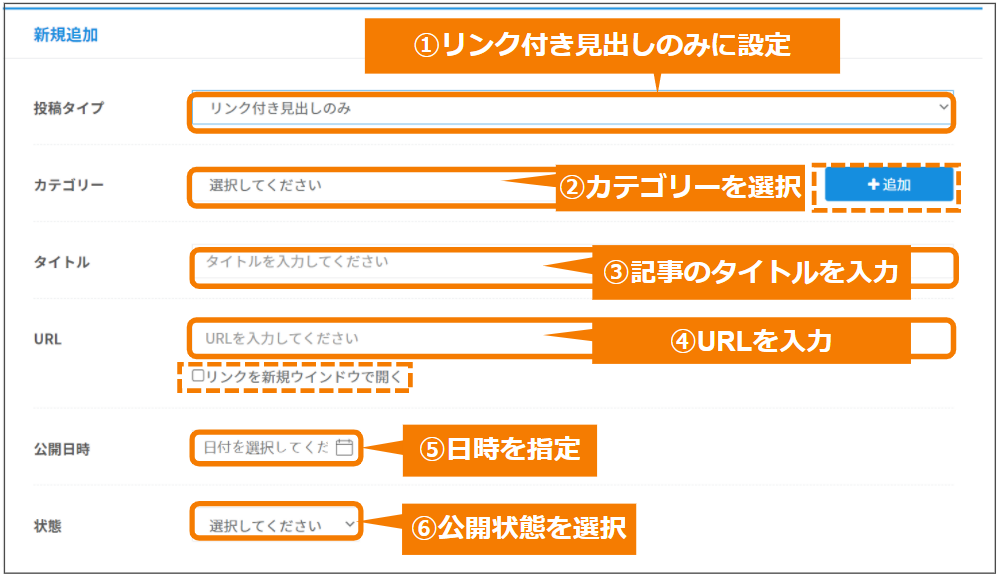
※「カテゴリー」の追加についてはこちらをご確認ください。
※「リンクを新規ウインドウで開く」とは
チェックボックスを選択すると、別ウインドウで開くようになります。
未選択の場合は同じウインドウで開きます。
▼「状態」から公開ステータスを設定し、ページ下部の保存ボタンをクリックして完了です。
- 下書き:記事を公開しないで下書きとして保存する
- 公開予約:設定した日時に自動公開
- 公開:保存ボタンクリック後、すぐに公開
▼掲載イメージ
●投稿タイプ「見出しと文章で記事を作る」の場合
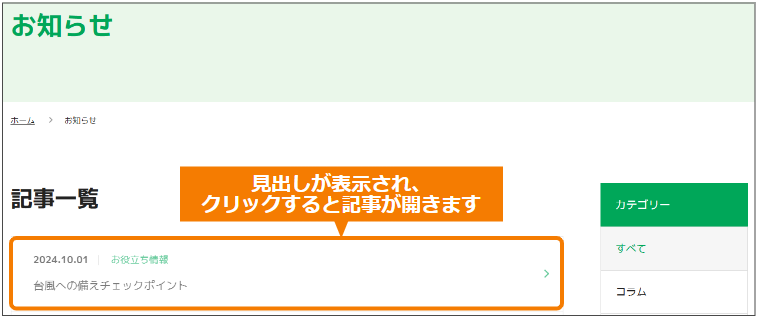
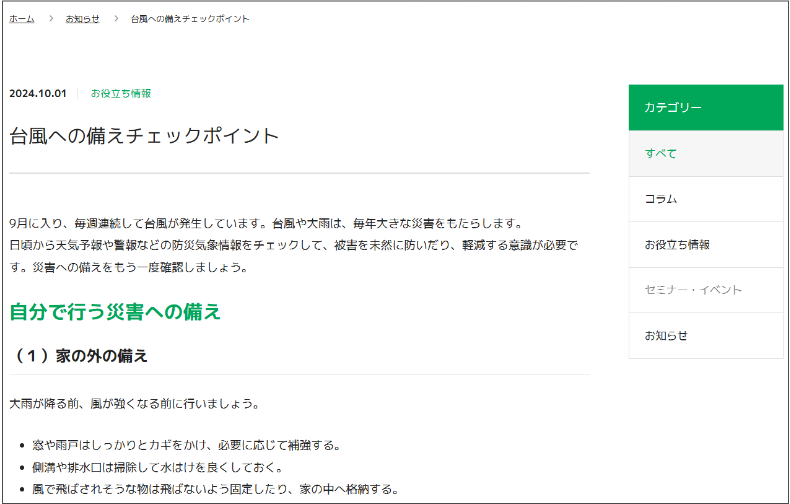
お知らせ一覧上に表示された見出しをクリックすると、記事の詳細ページに遷移する投稿タイプです。
見出しだけで完了させる告知でなく、本文がある記事として掲載する場合に使用します。
例)コラムやブログ、災害等のお見舞い投稿、臨時休業・年末年始休暇の案内など
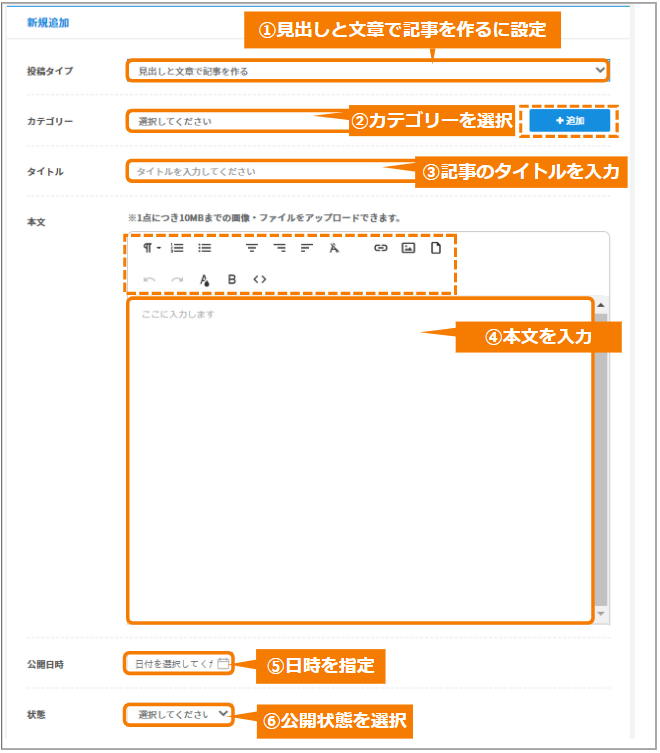
※入力欄のツールメニュー(本文装飾機能)の説明・使い方はこちら
※「カテゴリー」の追加方法はこちら
※PDFや他の文書からテキストをコピーして貼り付ける際は、不要な書式(フォント、サイズ、色など)が含まれる場合があります。テキストを貼り付ける際は、「プレーンテキストとして貼り付け」することを推奨します。
プレーンテキストでの貼り付け方法:入力画面上で右クリックして「プレーンテキストとして貼り付ける」を選択。(Windowsの場合)
▼「状態」から公開ステータスを設定し、ページ下部の保存ボタンをクリックして完了です。
- 下書き:記事を公開しないで下書きとして保存する
- 公開予約:設定した日時に自動公開
- 公開:保存ボタンクリック後、すぐに公開
▼掲載イメージ
▼記事イメージ
投稿した記事の内容を確認する方法
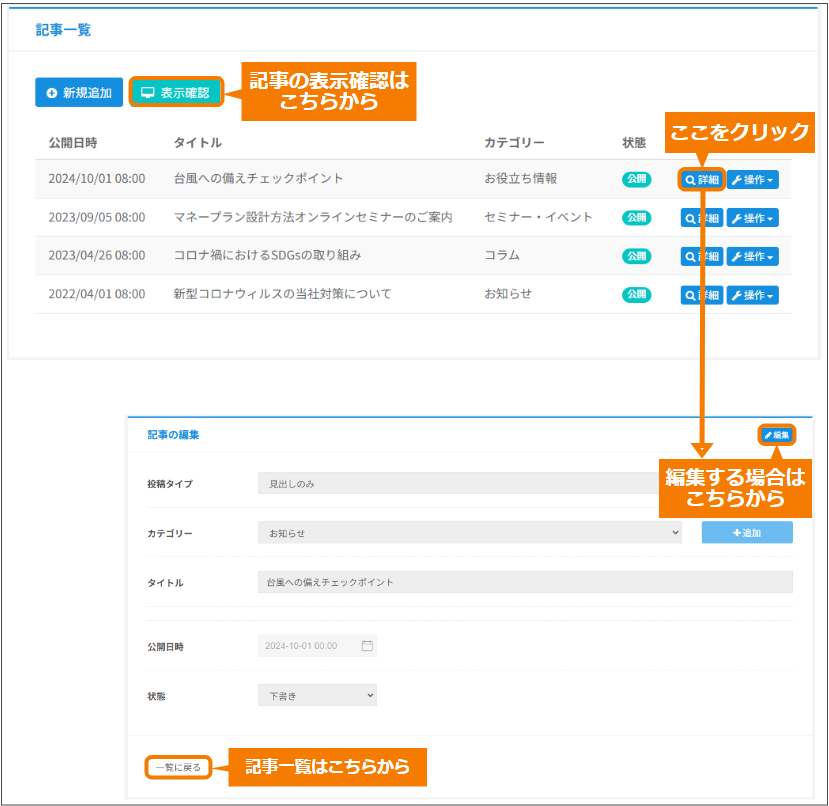
記事一覧から、投稿した一覧のプレビューや記事編集・削除・公開ステータスの変更確認します。
- 表示確認ボタン:お知らせ一覧のプレビュー画面です ※実際に公開するURLと異なります
- 各記事の詳細ボタン:投稿記事の詳細を確認できます。
投稿した記事の編集する方法
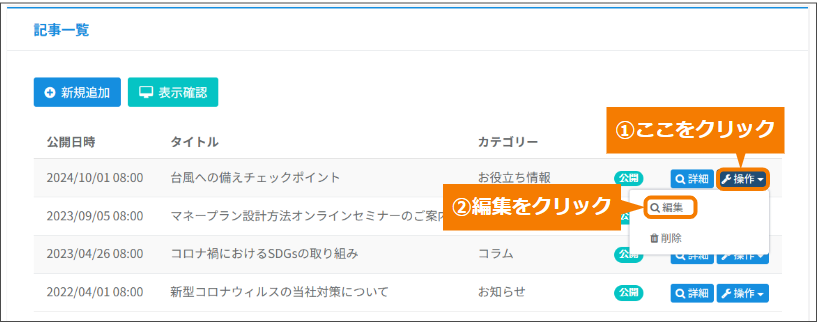
記事一覧から公開または下書き保存した記事の「操作」ボタンクリック後に表示するメニューから「編集」を選択すると、記事の編集画面に移動します。
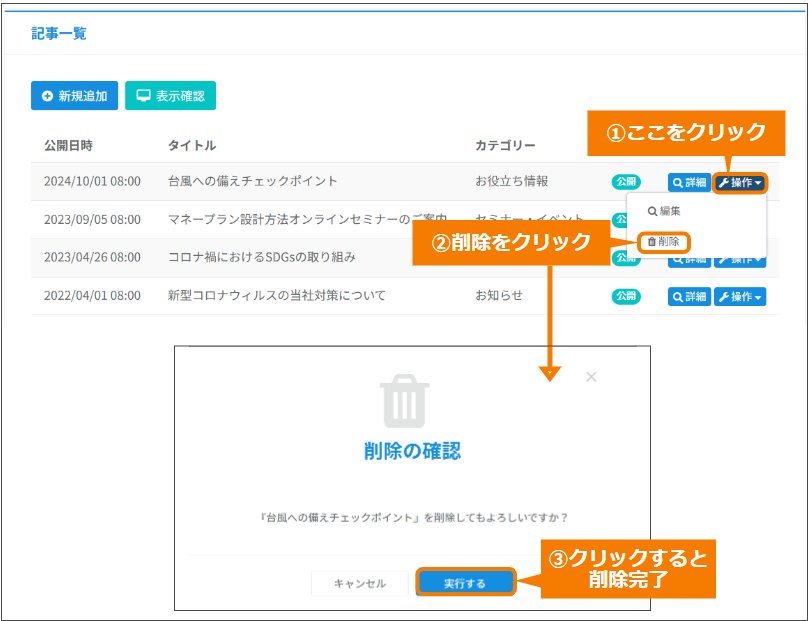
投稿した記事の削除方法
記事一覧から公開または下書き保存した記事の「操作」ボタンクリック後に表示するメニューから「削除」を選択すると、「削除の確認」が画面が表示されます。画面上の「実行する」ボタンをクリックすると記事が削除されます。