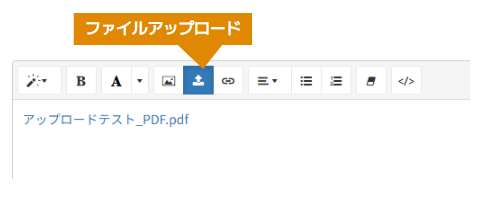
テキストの装飾やリンク設定を行うツールメニュー
ブログやWORDのように、本文エリアに見出しや太字、テキストカラー、リンク設定など装飾設定ができます。

本文装飾機能があるページ
- お知らせ
- 採用情報(採用概要欄)
- 勧誘方針
- 推奨販売方針
- 個人情報保護方針
- お客さま本位の業務運営方針
編集できる装飾・設定
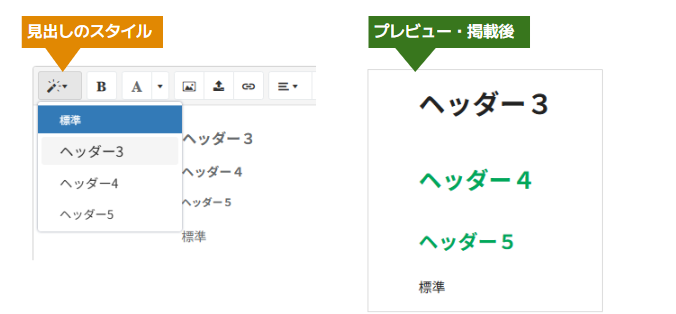
- スタイル(見出し設定)
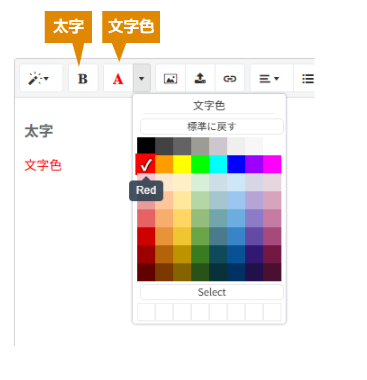
- 太字
- 文字色
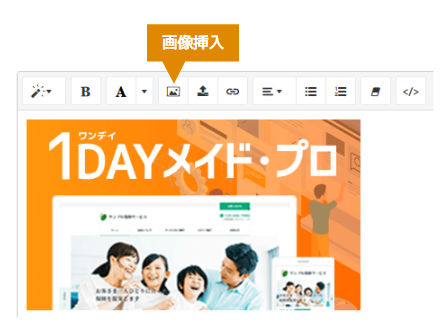
- 画像挿入 ※お知らせのみ
- ファイルアップロード ※お知らせのみ
- リンクの挿入
- テキスト配置(左寄せ・中央寄せ・右寄せ)
- リスト(箇条書きの通常リスト)
- 番号リスト
- 書式のクリア(太字、文字色、テキスト配置設定の解除。)
- コード表示(HTML編集画面に切り替え)
PDF・Word・Webサイトなどから文章をコピーする場合の注意点
PDF・Word・太字などの装飾設定ができるテキストエディタ・Webサイトなどから文章をコピーしてそのまま貼り付けると、フォント・文字サイズ・色・外部リンク・HTML設定などの不要な書式情報も一緒に貼り付けられる場合があります。文章を貼り付ける際は、「プレーンテキストとして貼り付け」することを推奨します。
プレーンテキストで貼り付ける方法
テキストをコピーしたあと、入力欄上で右クリックし(Windowsの場合)、「プレーンテキストとして貼り付ける」を選択してください。装飾設定が解除されたプレーンテキストとして貼り付けできます。
テキスト貼り付け推奨手順:一度、書式情報を含んだテキストを貼り付けると、入力画面にコピー元の設定が残り、表示に不具合が生じる場合があります。まずは全文をプレーンテキストとして貼り付け、その後、必要な装飾を管理画面上で設定することを推奨します。
主な装飾ツール
見出しのスタイル
見出し用に装飾4種類の中から段落の書式(見出しのスタイル)を選択できます。
太字、文字色
編集するテキストを範囲選択したあと、設定したいアイコンをクリックすると、本文入力欄に反映されます。
設定済みのテキストを選択して、同じアイコンをクリックすると設定解除や再設定できます。
画像挿入(お知らせページのみ)
PNG、JPEGの画像を記事に掲載できます。アイコンクリックで表示される画像選択ウィンドウから、掲載する画像を選択すると、本文入力画面に貼り付けされます。
※本文入力欄の画像の編集を左クリックしながら画像枠の角をドラッグするとサイズ変更できます。
※貼り付けた画像をクリックすると、画像サイズ変更やリンク設定のサブメニュー画面が表示されます。
ファイルアップロード(お知らせページのみ)
記事からファイルダウンロードするWord、Excel、PDF、画像ファイルをアップロードできます。