
関連リンクの表示エリアについて
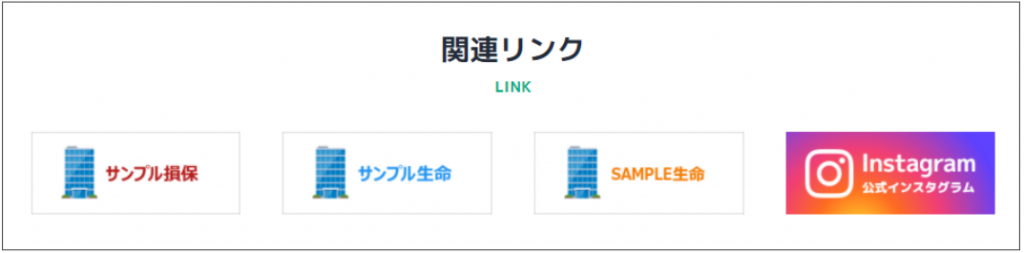
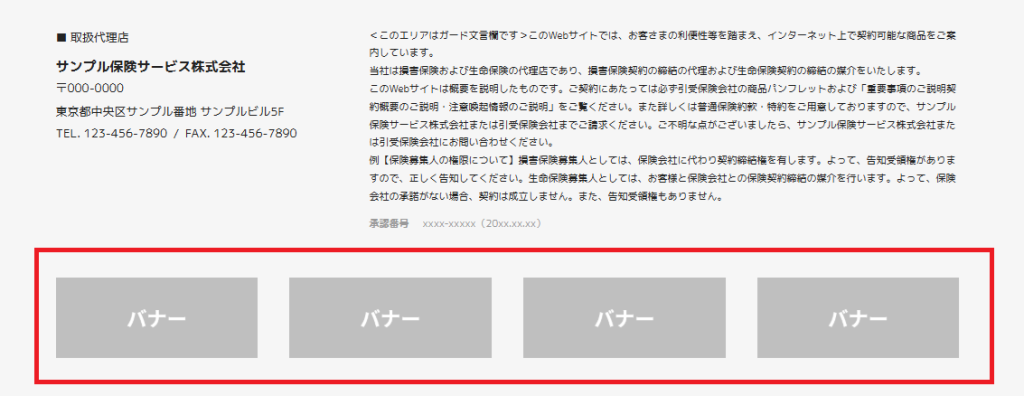
関連リンクとしてバナーを掲載できるエリアは、A.トップページ(HOME)の見出し「関連リンク」エリアと、B.全ページの「フッター」(最下部)エリアの2つがあります。
▼掲載イメージ:A.関連リンク ※トップページ中央部(サンプルサイト)
▼掲載イメージ(2)フッター ※全ページの最下部(サンプルサイト)
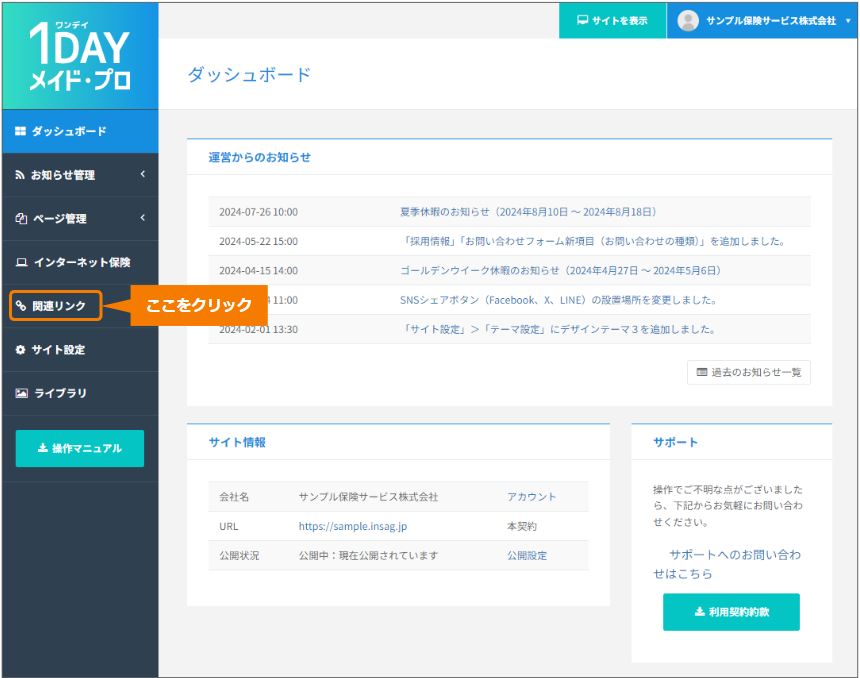
関連リンク設定画面
左メニューの「関連リンク」をクリックしてください。
A. HOMEの「関連リンク」エリアに表示するバナーの登録方法
※トップページの見出し「関連リンク」エリアに表示します(サンプルサイト)。
※最大16個まで登録できます。
※画像サイズの指定はできません。バランスを合わせたい場合は画像の比率を調整してください。
(1)バナー画像の登録
関連リンク設置画面の見出し「バナー表示(関連リンク)」の掲載枠から登録します。
バナー登録欄の「ファイルを選択」ボタンをクリックして、PC(またはスマホ)に保存されている画像を選択してアップロードしてください。 リンク先を設定する場合はURLを入力してください。
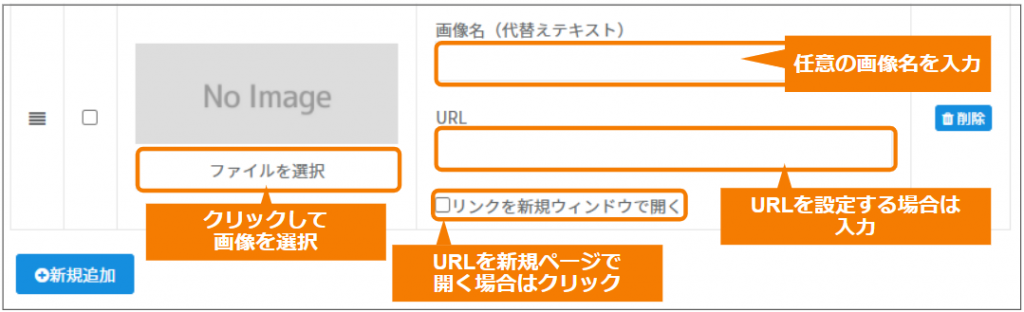
(2)掲載欄の「チェックボックス」をクリックして、ページ最下部の「変更を適用」をクリックで公開完了です。
※チェックが入っていないとホームページに表示されません。
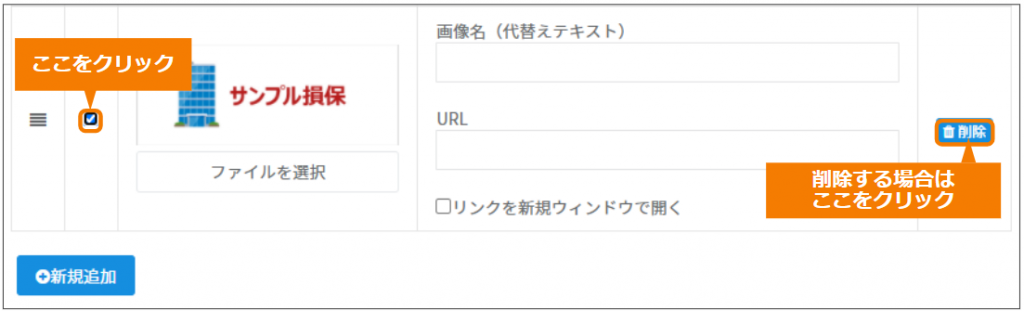
(3)設定の確定
ページ最下部の「変更を適用」をクリックすると設定・変更した内容が確定し、ホームページに反映されます。
B. 「フッター」エリアに表示するバナーの登録方法
※全ページの最下部にある「フッター」エリアに表示します(サンプルサイト)。
※最大8個まで登録できます。
※画像サイズの指定はできません。バランスを合わせたい場合は画像の比率を調整してください。
(1)バナー画像の登録
関連リンク設置画面を下にスクロールすると、見出し「バナー表示(フッター)」の掲載枠があります。
掲載枠内にあるバナー登録欄の「ファイルを選択」ボタンをクリックして、PC(またはスマホ)に保存されている画像を選択してアップロードしてください。 リンク先を設定する場合はURLを入力してください。
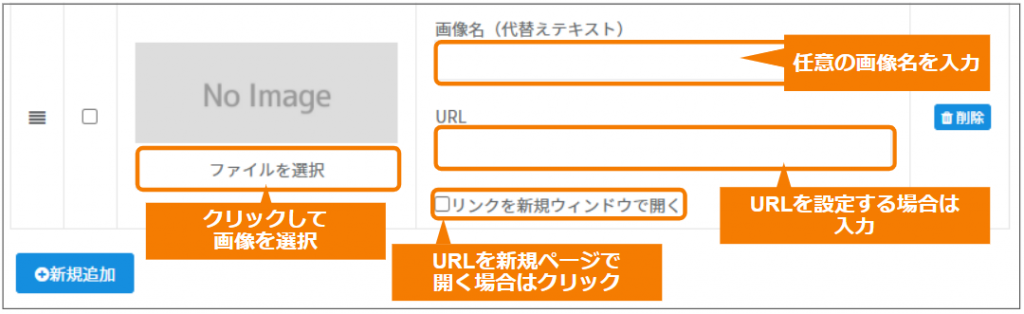
(2)掲載バナーのチェック
掲載したいバナー欄の「チェックボックス」をクリックしてください。
※チェックを入れないで保存だけすることもできます。
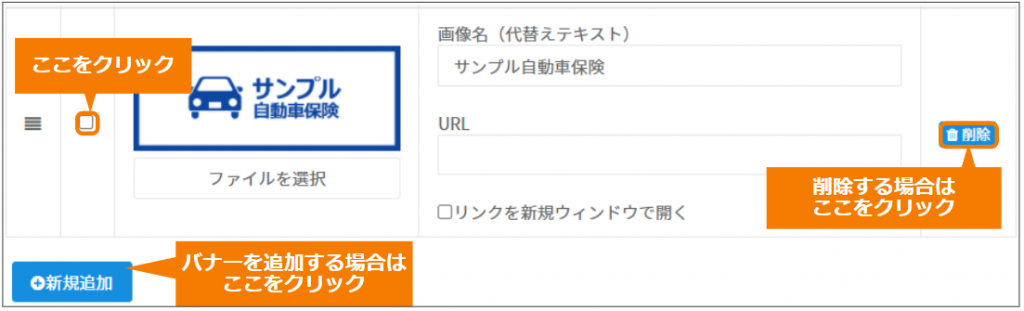
(3)設定の確定
ページ最下部の「変更を適用」をクリックすると設定・変更した内容が確定し、ホームページに反映されます。
補足:バナー登録枠の追加方法
バナー表示(関連リンク)登録エリアの下部にある「新規追加」ボタンから追加します。
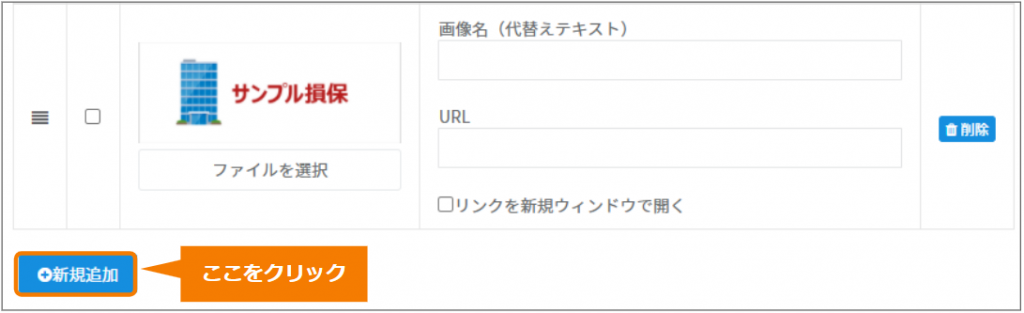
関連するマニュアルページ
- ライブラリ:関連リンクへの掲載に適した画像サイズで作成した主要な保険会社のロゴがダウンロードできます。