
Googleアナリティクスでアクセス解析する方法
Googleの無料アクセス解析ツール「Googleアナリティクス」で発行した測定ID(トラッキングID)を、1DAYメイド・プロのユーザー管理画面に登録することで、アクセス数の計測ができます。
※Googleアナリティクスの利用にはGoogleアカウント(Gmail)またはGoogleWorkspaceのアカウントが必要です。
※アクセスデータの取得は、設定完了後から開始します。
1. 【事前準備】Googleアナリティクスの設定、測定IDの確認
(1)Googleアナリティクスのアカウントを作成
(2)アクセス解析するWebサイトのプロパティを作成し、「データストリーム」の「測定ID」情報を控えておく。
※データストリームに設定するプラットフォームは「ウェブ」を選択ください。
※設定方法の詳細はアナリティクスヘルプを参照ください
- Googleアナリティクス サービスサイト[外部]
https://analytics.google.com/ - アナリティクスヘルプ[外部]
[GA4] アナリティクスで新しいウェブサイトまたはアプリのセットアップを行う
https://support.google.com/analytics/answer/9304153?hl=ja
[GA4] 測定 ID>測定 ID を確認する
https://support.google.com/analytics/answer/12270356?hl=ja&sjid=16402521385678437737-AP
2. 【1DAYメイド・プロ ユーザー管理画面】測定 IDの登録
事前準備で控えた「測定 ID」を1DAYメイド・プロのユーザー管理画面に登録して、Googleアナリティクスがアクセスデータを収集できるように設定します。
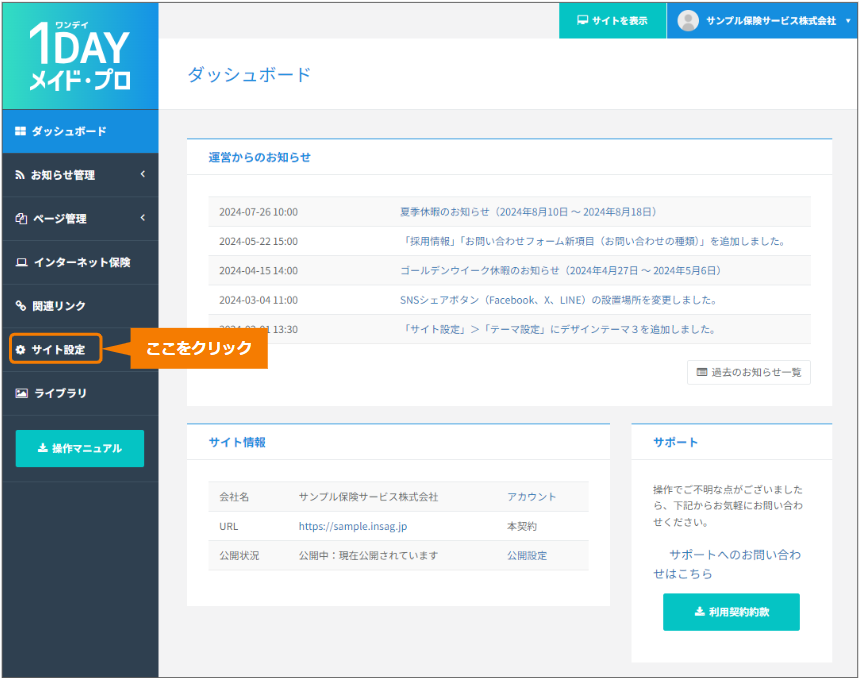
(1)1DAYメイド・プロのユーザー管理画面にログインして、左メニューの「サイト設定」をクリック。
(2)「基本設定」→「Googleアナリティクス」欄の「編集」をクリック。
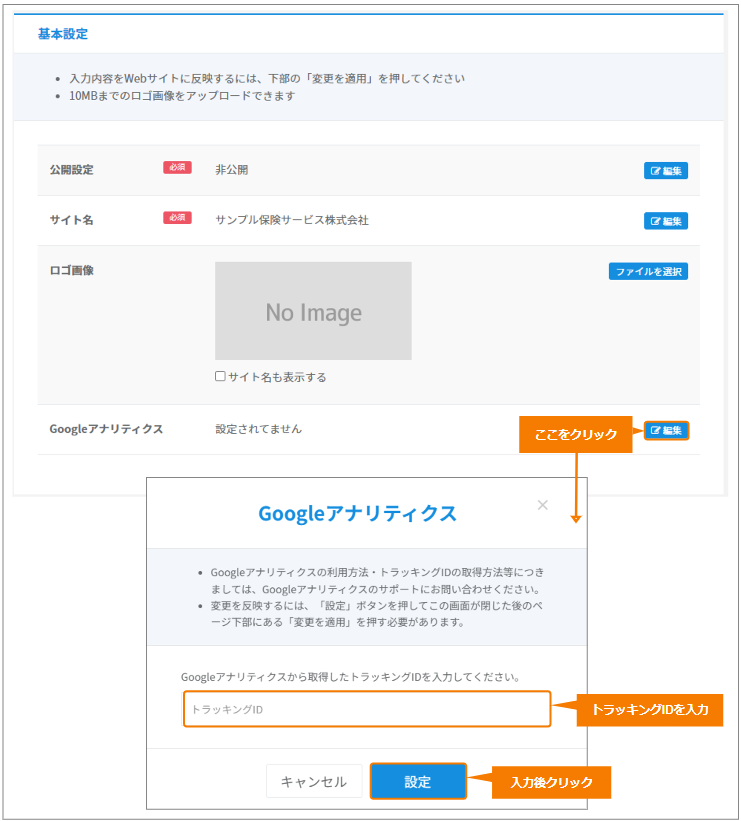
(3)表示されたダイアログのトラッキングID欄に、控えておいた「計測ID」を入力後「設定」をクリック。
(4)画面最下部の「変更を適用」をクリックで完了。
ホームページのアクセスデータが、Googleアナリティクスに連携されます。
※Googleアカウント及びGoogleアナリティクスの設定・操作は当社サポート対象外です。ご利用方法の詳細は各サービスのヘルプサイト等でご確認ください。
【関連リンク(外部サイト)】