
はじめに
本ページでは、インターネット保険を掲載する方法について、「URL形式(リンク形式)」と「リダイレクト形式」の2つの方法をご案内します。
※損保ジャパンの「団体扱自動車保険WEBお見積サービス」「吸わんトクがん保険」の掲載方法はこちらをご確認ください。
1. インターネット保険バナーが表示される場所
ユーザー管理画面で登録したインターネット保険は、トップページとサービスのご案内ページの「オンラインサービス」枠内に表示されます。
掲載例)「トップページ」、「サービスのご案内」
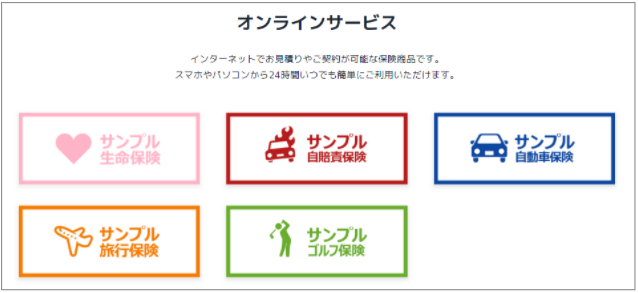
※最大24個まで登録・掲載できます。
2. 2種類の掲載方法があります
- URL形式(リンク形式):保険会社から指定されたURL(パラメータURL)を登録する形式。
- リダイレクト形式:保険会社提供のリダイレクトファイル(.html)を登録する形式。
- 【対象商品】
三井住友海上:@とらべる、@ごるふ、@さいくる、@ばいく、1DAY保険
あいおいニッセイ同和損保:eとらべる海外旅行保険
- 【対象商品】
【手順】バナー画像登録とリンクの設定方法
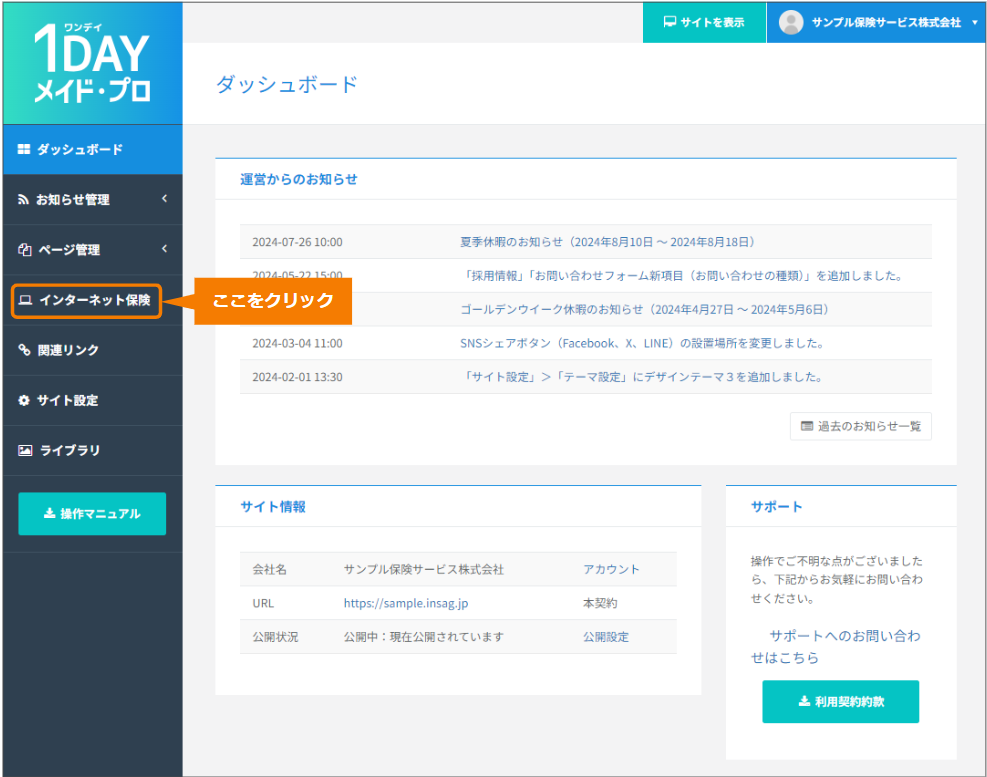
1. インターネット保険の設定画面を開く
左メニューの「インターネット保険」をクリックしてください。
2. 【A】URL形式(リンク形式)で登録する場合
【事前準備】
掲載するインターネット保険のバナー画像と、保険会社から指定されたリンクURL(パラメーターURL)を準備ください。
※主なインターネット保険のバナー画像はライブラリからダウンロードできます。
→ライブラリの活用方法はこちら。
※ライブラリにないバナー画像は保険会社が提供した画像をご用意ください。
| ■インターネット保険バナーの推奨画像サイズ ※インターネット保険(オンラインサービス)エリアは、PC表示の場合、1行に3列ずつ表示します。 テンプレートに最適な画像サイズのバナーをご用意する場合、下記推奨サイズをご参照ください。 A:推奨サイズ(2倍解像度):608×240px →実際にホームページに掲載すると半分のサイズ(304×120px)で表示されます。高解像度ディスプレイでも鮮明に表示できるように、実際に表示する2倍のサイズで作成。 B:等倍サイズ(参考):304×120px →高解像度のディスプレイ環境では、画像がサイズが小さいため、不鮮明になります。 ※推奨比率:約2.5 : 1(横長) →推奨比率以外でも掲載可。比率が異なる場合、横幅304pxを基準に縦幅が自動調整される。 ※画像形式:JPEG、PNGを推奨 |
登録方法
(1)「ファイルを選択」をクリックしたら、予めPCに保存してある該当のインターネット保険バナー画像を選択してアップロードしてください。
(2)URL欄に保険会社から指定されたURLを入力してください。
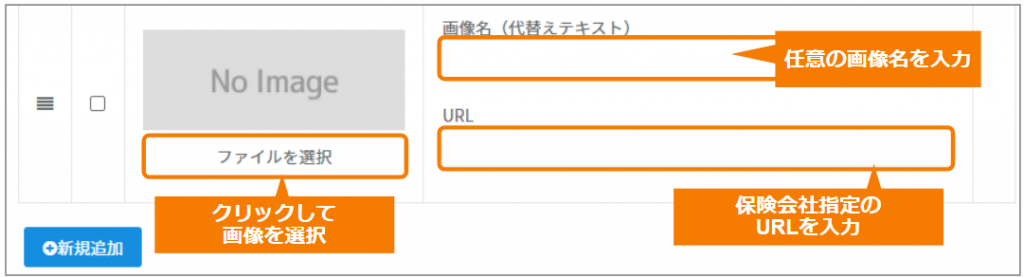
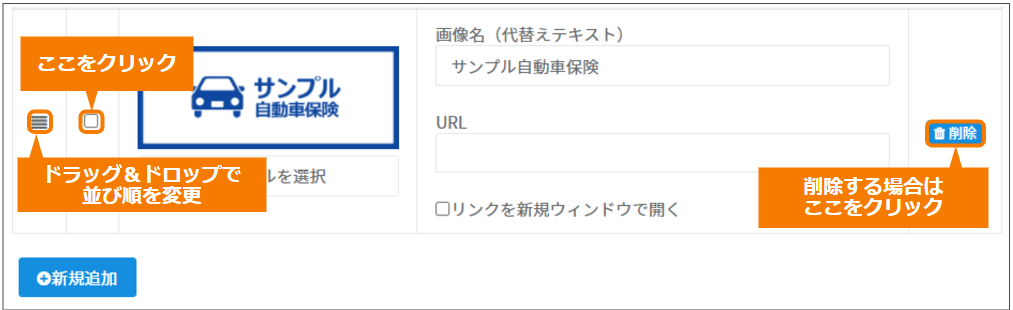
(3)掲載欄の「チェックボックス」をチェックして、ページ最下部の「変更を適用」をクリックで設定完了です。
※並び順を変更したい場合は左端の三マーク部分をドラッグ&ドロップしてください。
2. 【B】リダイレクト形式で登録する場合
【対象商品】
三井住友海上:@とらべる、@ごるふ、@さいくる、@ばいく、1DAY保険
あいおいニッセイ同和損保:eとらべる海外旅行保険
【事前準備】
事前に保険会社から提供されたリダイレクトファイル(転送ページ・◯◯.html)のご用意をお願いいたします。
※バナー画像は管理画面に登録している共通画像を自動表示するため、アップロード不要です。
登録方法
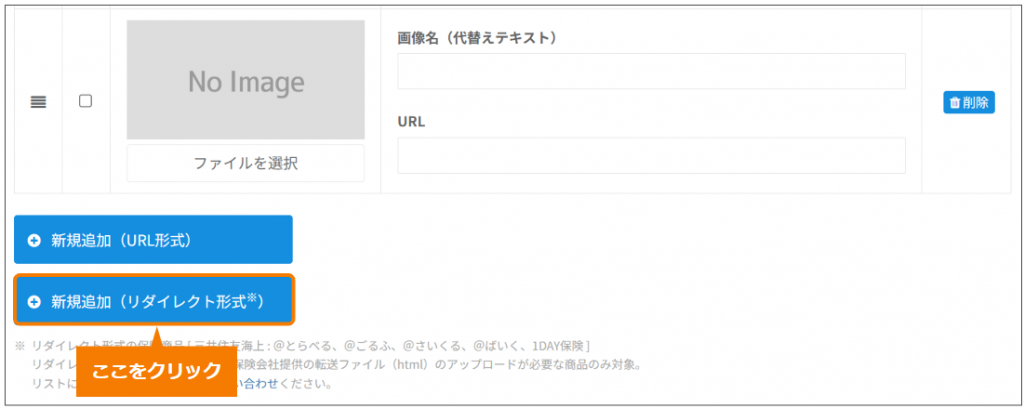
(1)インターネット保険一覧の最下段にある「新規追加(リダイレクト形式*)」をクリックしてください。
(2)一覧最下部に追加されたリダイレクト形式用インターネット保険枠に、「保険会社名」と「保険商品名」をプルダウンから選択してください。
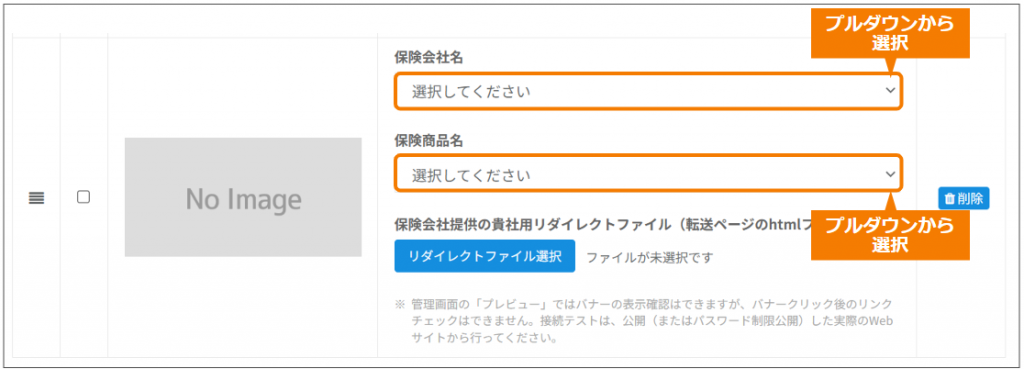
※保険商品を選択すると、「バナー画像」と「リダイレクトファイルURL」が入力欄に自動表示されます
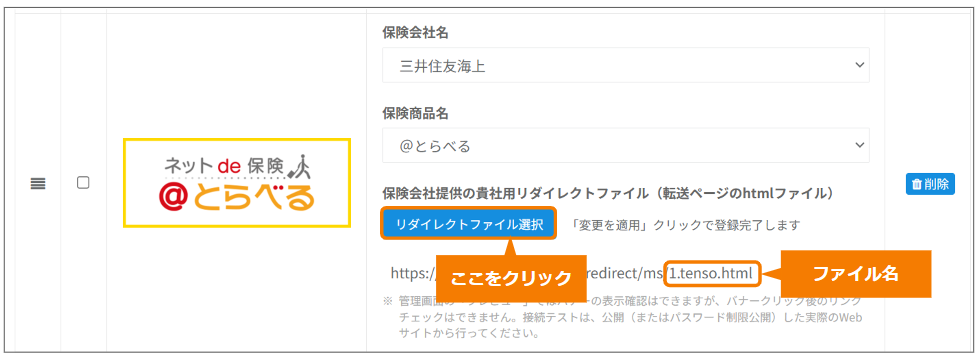
(3)「リダイレクトファイル選択」をクリックして、該当商品のファイルを選択してください。
※入力欄のリダイレクトファイルURLに記載のhtmlファイル名と同じファイルを選択してください。
登録例)「@とらべる」を選択した場合
リダイレクトファイルURL欄に表示している「https://~/redirect/ms/1.tenso.html」のhtml情報と同じ「1.tenso.html」を選択。
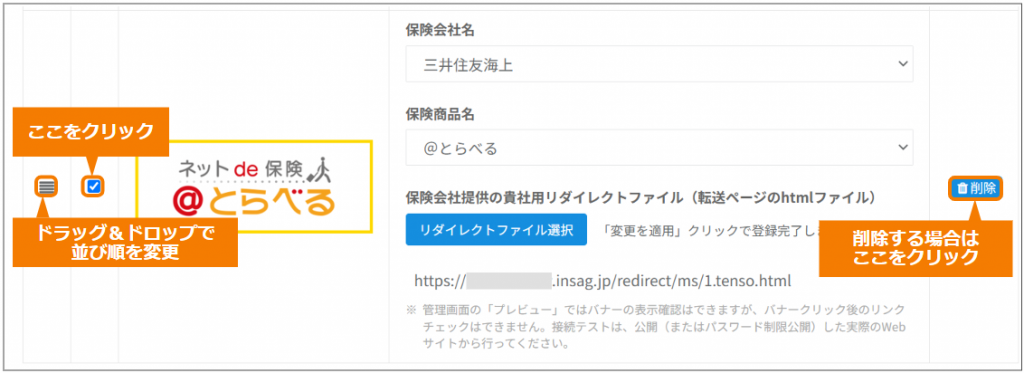
(4)掲載欄の「チェックボックス」をチェックして、ページ最下部の「変更を適用」をクリックで設定完了です。
※並び順を変更したい場合は左端の三マーク部分をドラッグ&ドロップしてください。
インターネット保険掲載枠の追加方法
(1)掲載するインターネット保険枠を追加する場合は保険商品の掲載方式によって、「新規追加(URL方式)」または「新規追加(リダイレクト形式*)」をクリックしてください。
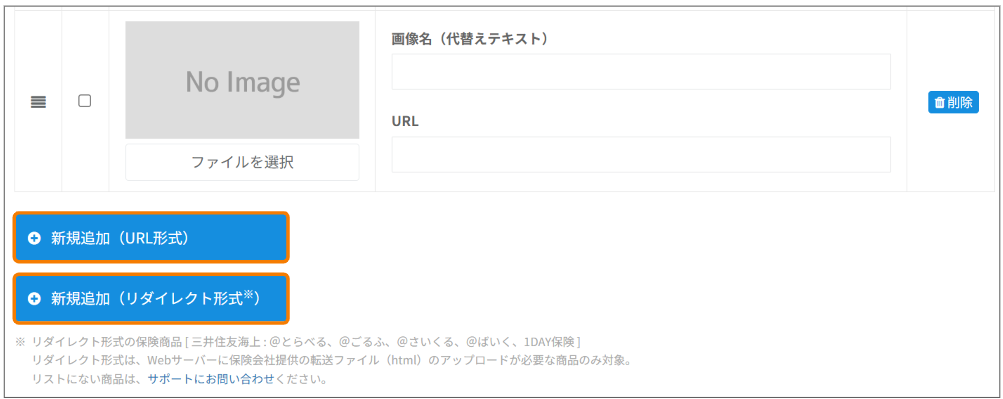
(2)バナー欄が追加されます。以下同様の手順で登録してください。
- 「URL形式(リンク形式)」:URL形式(リンク形式)の登録手順
- 「リダイレクト形式」:リダイレクト形式の登録手順