
公開設定
Webサイトの「公開設定」を行います。
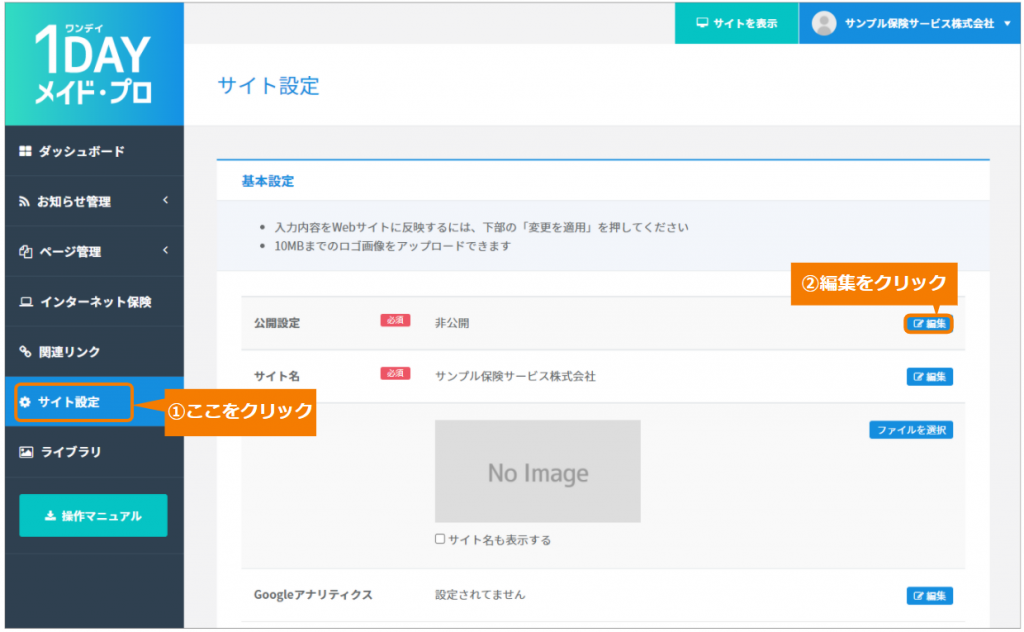
左メニューの「サイト設定」をクリックして、公開設定の「編集」をクリックしてください。
※公開したホームページが検索(Google・Yahoo!等)で表示されるまで、一般的に数日~1ヶ月ほどかかります。
検索結果はあくまで検索エンジン側の仕組みによるため、検索順位や表示有無については確約できませんのでご 了承ください。
1.公開
即時公開にする方法です。
※「代表取締役・所在地・営業時間・引受保険会社・個人情報保護方針・勧誘方針・サービスのご案内」が未入力の場合、公開ができないためご注意ください。
(1)「公開」のチェックボックスを選択して、「設定」をクリック。
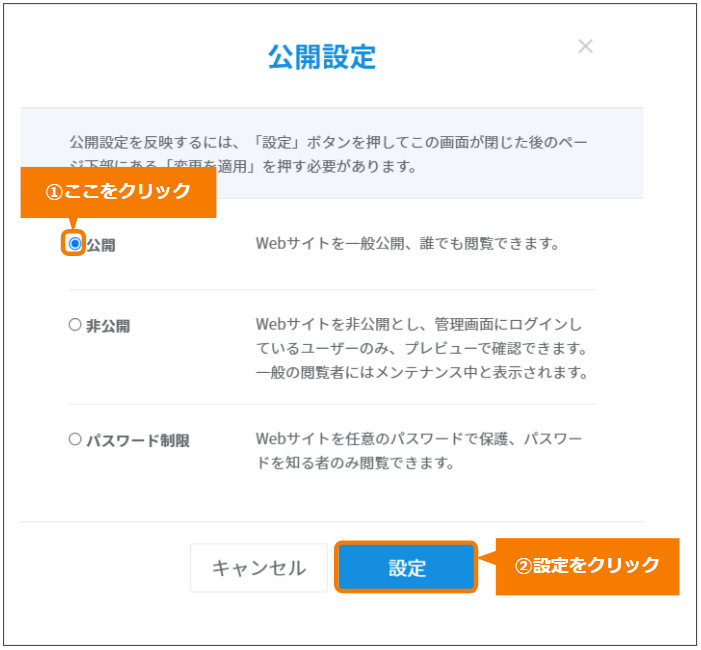
(2)ページ最下部の「変更を適用」をクリックで公開完了です。
2.非公開
非公開にする方法です。初期設定は非公開になっています。
(1)「非公開」のチェックボックスを選択して、「設定」をクリック。
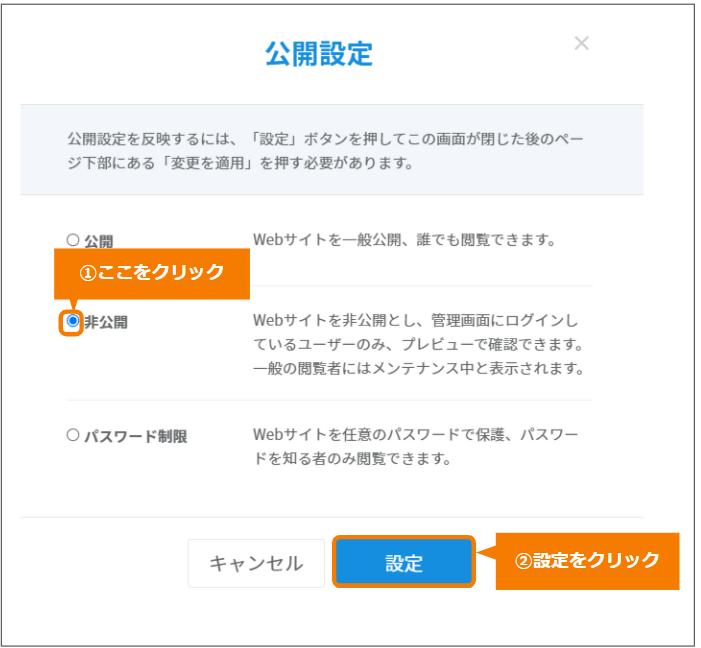
(2)ページ最下部の「変更を適用」をクリックで設定完了です。
3.パスワード制限
パスワード制限をかけて、限定公開にする方法です。
(1)「パスワード制限」のチェックボックスをクリックすると、パスワード入力欄が表示されます。
パスワード入力後は「設定」をクリック。
※パスワードは英数記号10文字以上30文字以下を入力してください。
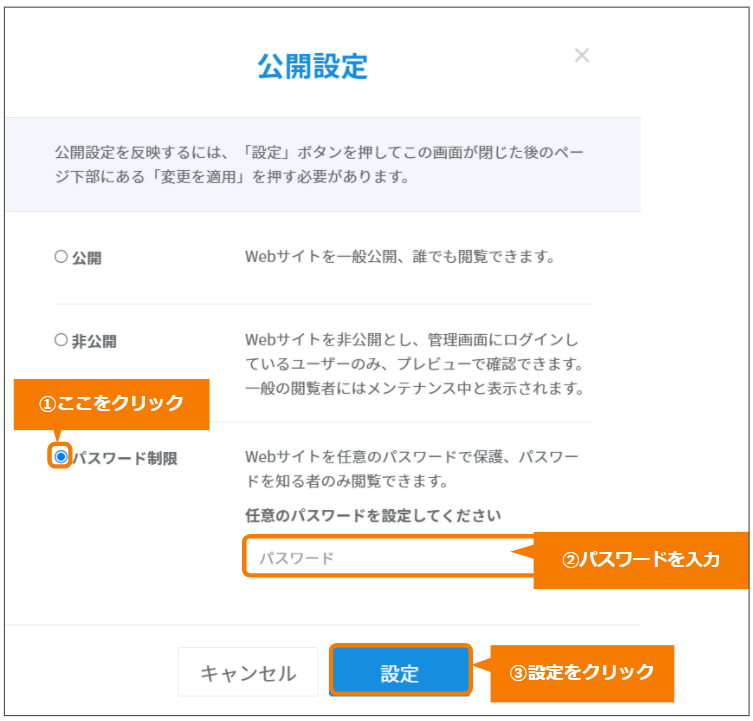
(2)ページ最下部の「変更を適用」をクリックで公開完了です。
※公開前にサイトを確認したいときは、「パスワード制限」で公開後、「ユーザー管理画面」右上の「サイトを表示」ボタンをクリックして確認ができます。
※公開前にお客さまで引受保険会社宛に募集文書申請する時は、引受保険会社宛に「パスワード制限」で公開したサイトURLと、閲覧用パスワード情報を共有して募集文書申請をお願いします。
「募集文書申請~公開までの流れ」はこちらをご確認ください。
4.公開サイトを表示
管理画面右上の「公開サイトを表示」から、Webサイトのプレビュー確認が可能です。
※公開設定が「公開中・パスワード制限」どちらかの場合、確認可能になります。
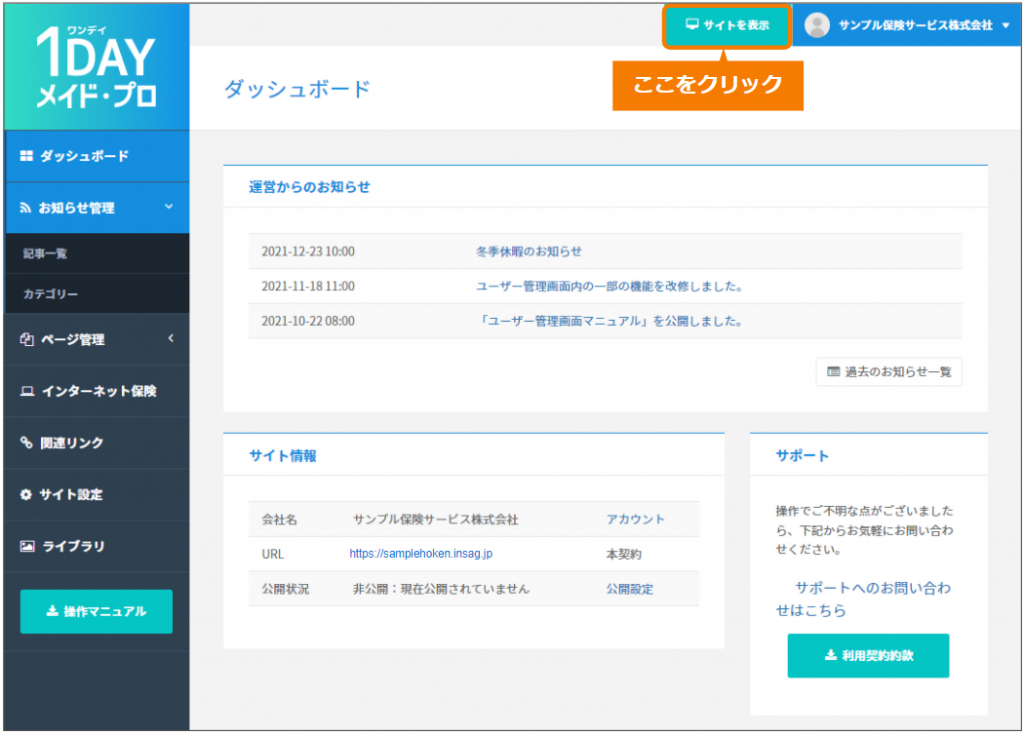
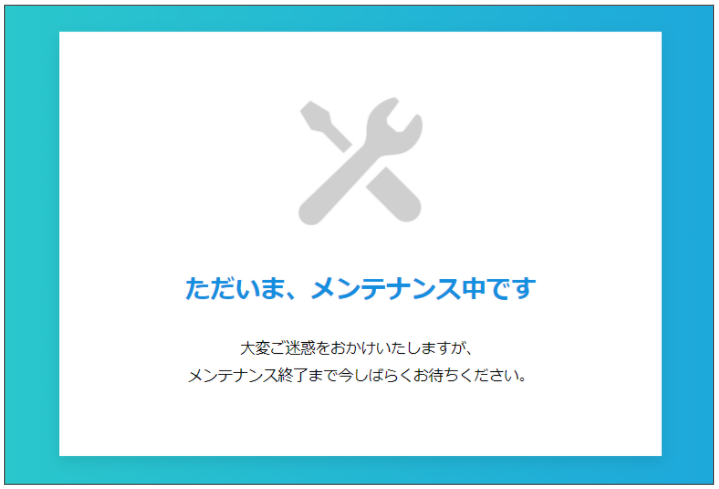
公開設定が「非公開」の場合、下記の表示になります。
(公開前確認・募集文書申請で)保険会社がセキュリティ制限で貴社ホームページを閲覧できない場合
1DAYメイド・プロは、管理画面から直接情報入力する制作ツールのため、デザインだけのデータはありません。
募集文書申請や公開前申請として保険会社にホームページデータを提出する方法は、「パスワード制限付きの公開用ホームページURL」または、「ホームページのスクリーンショット画像」のいずれかの方法となります。
保険会社によって、保険会社従業員のPC端末やネットワークのセキュリティ制限によって、「パスワード制限付きの公開用ホームページURL」にアクセスできない場合は、全ページ分・各画面全体の「スクリーンショット画像」をご提出お願いします。
スクリーンショット画像作成方法
Webブラウザに表示された画面のスクリーンショット保存方法の一例で、Edgeから作成する方法をご紹介します。
※ページ全体のスクリーンショットが取れていれば、貴社で指定しているツールや推奨方法で問題ございません。
Webブラウザ「Edge」に表示したページのスクリーンショットを保存する方法1
1:Edgeでスクリーンショットを取りたいページを表示する。
2:Ctrl+Shift+S キーを押すと表示されるキャプチャ選択メニューから、[ ページ全体をキャプチャ] を選択。
3:スクリーンショット画面のプレビュー画面が表示されたら、右上の保存ボタン(フロッピーディスクアイコン)をクリック。→規定のダウンロードフォルダにキャプチャ画像が保存されます。
4:ホームページの各ページで1~3を繰り返し、公開予定の全ページ分のキャプチャを保存。
5:全画面のスクリーンショットの保存が完了したら、画像一式を保険会社に提出。
※ホームページのサイトマップページを確認しながらスクリーンショットを取ると、保存・提出漏れが防止できます。
※必要に応じてファイル名を変更してください。(例:ページタイトルに変更)
※EdgeやWindows11の操作方法や、その他の方法(方法2:Snipping Toolを使った方法)の詳細は、以下のMicrosoftサポートサイト等をご参照ください。
- 方法1 Microsoft Edge「機能とヒント>スクリーンショット」
- 方法2 Microsoft Snipping Tool を使ってスクリーン ショットをキャプチャする
- Microsoft サポート
※Edge、Chrome、AdobeAcrobat(有料)等のアプリケーションの操作方法は、各オフィシャルサイトのサポートページ等でご確認ください。