お問い合わせページの設定
「お問い合わせ」では、お問い合わせフォームの表示・非表示設定と、お問い合わせフォーム表示時に設定する貴社の宛先、自動返信メールの署名、注意文言(任意)、お問い合わせ種別の項目追加(任意)の登録を行います。
お問い合わせ設定画面の場所:左メニュー「ページ管理」→「お問い合わせ」の順にクリック

お問い合わせフォームの表示・非表示設定
お問い合わせフォームを表示する場合
初期設定では、『お問い合わせフォームを表示する』にチェックが入っています。
お問い合わせフォームを使用する場合は、「お問い合わせフォームを表示する」にチェックが入っている状態のまま、次の「宛先設定」に進んでください。
>お問い合わせフォームを非表示に設定する場合はこちら
1.宛先設定
宛先設定は、お問い合わせフォームからのメールを受信する貴社のメールアドレスを設定する場所です。
初期設定時は、1DAYメイド・プロのご利用お申し込みフォームに入力した貴社メールアドレスが登録されています。お問い合わせフォームからのメールの受信先を変更する場合は、本項目を設定してください。
ページ最下部の「変更を適用」をクリックすると変更が保存されます。
※公開後、お問い合わせフォームが問題なく動作するか、テスト送信を行ってください。
※本ページの「宛先設定」の適用範囲はホームページからのお問い合わせフォームの送信先となります。1DAYメイド・プロ事務局からご連絡する貴社ご連絡先を変更する場合は、サポートまで登録情報変更のご連絡をお願いします。(関連:ダッシュボードのサポート宛お問い合わせフォーム)

2.署名設定
署名設定では、お問い合わせフォームからお客さまに送られる自動返信メールの署名を設定します。
「変更」ボタンをクリックしたあとに表示されるテキスト欄の内容を編集後、「変更するボタン」をクリックすると、画面内のテキストが更新されます。
内容を確認後、ページ最下部の「変更を適用」をクリックすると変更が保存されます。
※公開後、お問合せフォームが問題なく動作するか、テスト送信を行ってください。

任意:お問い合わせフォームご利用の注意文言 表示設定
お問い合わせフォーム入力欄の前に、任意の注意文言を表示する設定です。
▼注意文言設定後のお問い合わせフォームイメージ(サンプルサイト)

(1)「お問い合わせフォームご利用の注意文言を設定する」にチェックをつける。

(2)掲載したいテキストを入力する。
(3)最下部の「変更を適用」をクリックで完了です。
任意:お問い合わせ種別 表示設定
お問い合わせフォームの入力項目に「お問い合わせの種類」を追加する設定です。
※お問い合わせ種別の選択肢は固定です(保険のご相談、採用について、その他)
(1)「お問い合わせ種別を追加する」にチェックをつける。
(2)ページ下部の『変更を適用』をクリックすると、設定が保存されます。
▼お問い合わせフォームの「お問い合わせの種類」掲載イメージ

※お問い合わせの種類を非表示に戻す場合は、(1)のチェックボックスを外して、ページ下部の『変更を適用』をクリックすると、設定が保存されます。
お問い合わせフォームを非表示にする場合
1.お問い合わせフォームのを表示・非表示設定
(1)設定画面の一番上にあるチェックボックス「お問い合わせフォームを表示する」にチェックが付いている状態から、チェックボックスをクリックしてください。
(2)画面上に表示された確認画面(お問い合わせフォームを表示しない)の設定ボタンをクリックしてください。
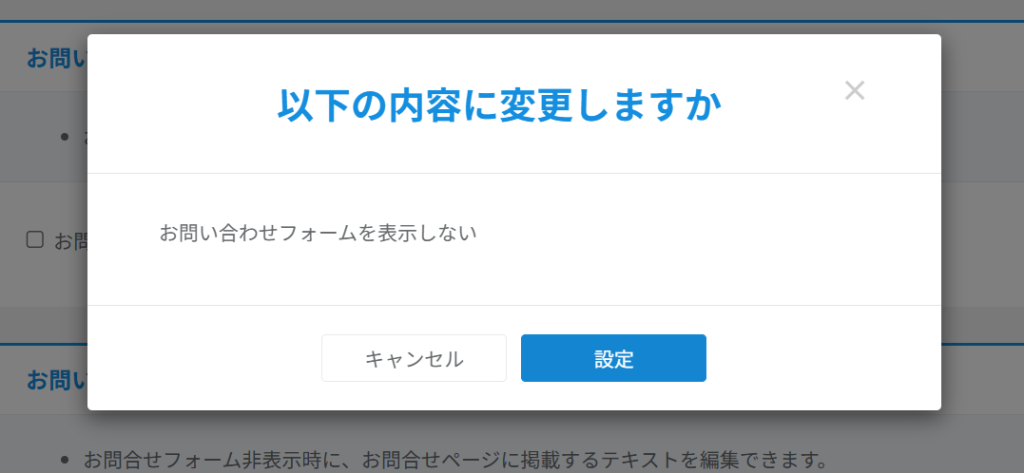
設定ボタンをクリックすると、設定項目「お問い合わせページに表示する内容」が表示されます。
2.お問い合わせページに表示する内容の確定
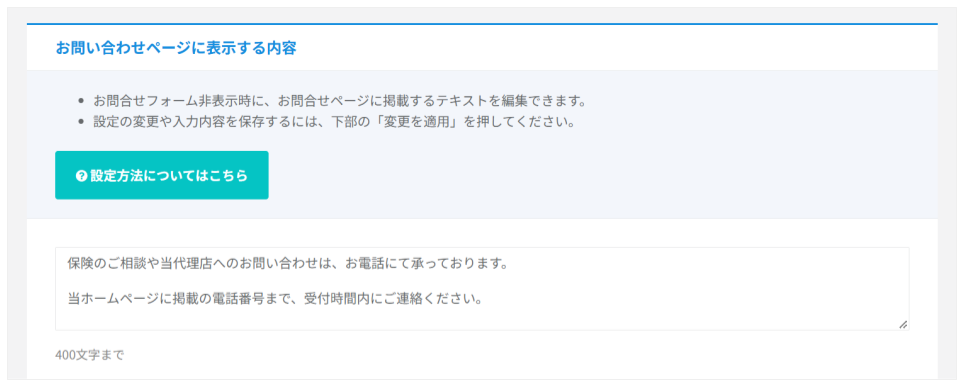
設定項目「お問い合わせページに表示する内容」は、お問い合わせページに表示するテキストを全角換算で最大400文字で登録できます。
※テキストは必須入力です。初期入力されている文章をそのまま使用することもできます。
※セキュリティ対策と迷惑メール防止のため、本テキストエリアにはメールアドレスの入力を禁止しております。お問い合わせをメールで受け付ける場合は、お問い合わせフォームをご利用ください。
- 初期設定で入力されているテキストのままお問い合わせフォームの非表示設定を確定して良い場合、そのままページ下部の「変更を適用」をクリックすると、お問い合わせフォームの非表示設定が完了します。
- お問い合わせページに表示するテキストを変更したい場合は、テキストエリアの文章を修正したあと、ページ下部の「変更を適用」をクリックすると、お問い合わせフォームの非表示設定・表示テキストの更新が完了します。
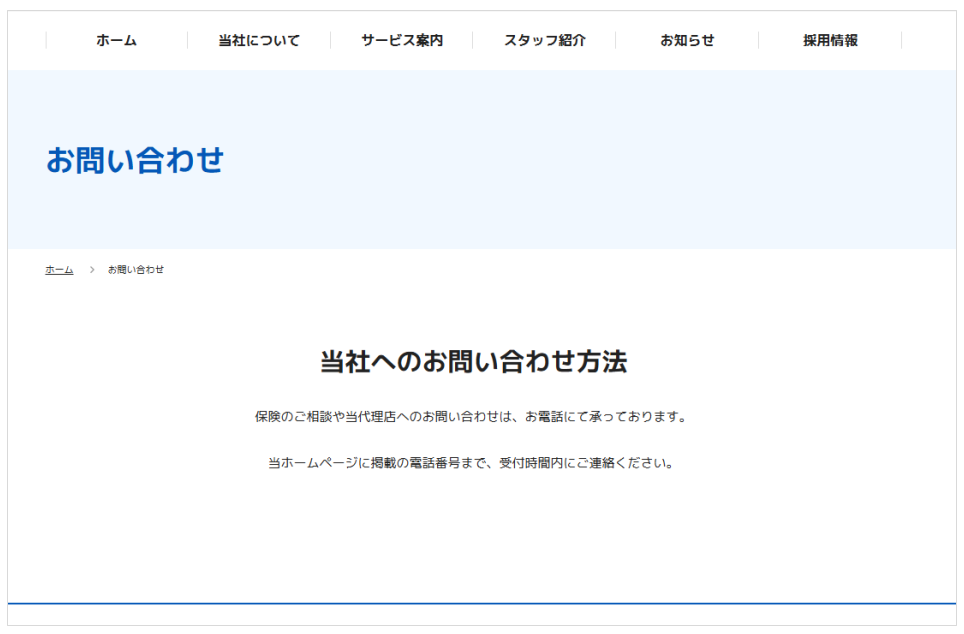
▼参考:お問い合わせフォームを非表示にした場合のお問い合わせページ